

CCM19 in Jimdo integrieren: So aktivieren Sie das Cookie Banner
Mit CCM19 stellen Sie sicher, dass Ihre Jimdo-Webseite DSGVO-konform arbeitet und Besucher aktiv über Cookies entscheiden können. Die Einbindung ist unkompliziert und in wenigen Schritten erledigt.
Hat Ihre Seite ein DSGVO-Problem? Jetzt kostenlos checken!
Wie hoch ist das Bußgeld Risiko für Ihre Webseite? Jetzt Webseiten Adresse eintragen und ermitteln lassen, durch welche Cookies und Third-Party Services Risiken entstehen.
Schritt 1: CCM19-Konto erstellen und Code generieren
Bevor Sie starten, benötigen Sie einen individuellen CCM19-Code für Ihre Webseite. Falls Sie noch kein CCM19-Konto haben, können Sie sich hier kostenlos registrieren. Der Free-Tarif ist dauerhaft kostenlos!
Nach der Anmeldung hinterlegen Sie Ihre Domain im CCM19-Dashboard und beginnen das Onboarding für Ihre Webseite. Nach der Einrichtung wird Ihnen der benötigte Code-Schnipsel bereitgestellt.
Schritt 2: Code in den Jimdo-Head-Bereich einfügen
Diese Anleitung bezieht sich ausschließlich auf Jimdo Creator, da in diesem System der <head>-Bereich bearbeitet werden kann.
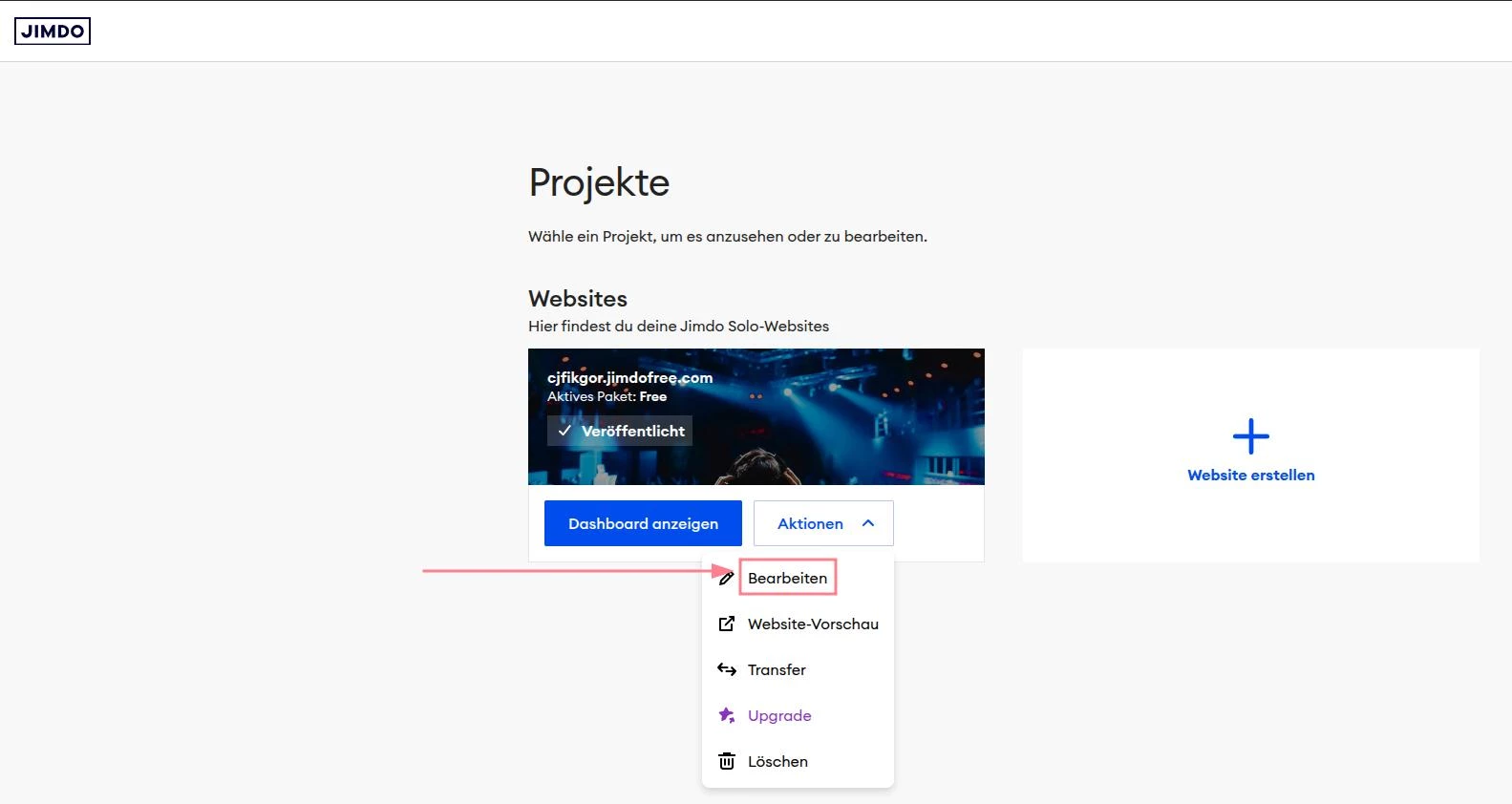
- Öffnen Sie Ihr Jimdo-Dashboard und wählen Sie Ihr Projekt aus und klicken Sie auf "Aktionen" und dann "Bearbeiten".
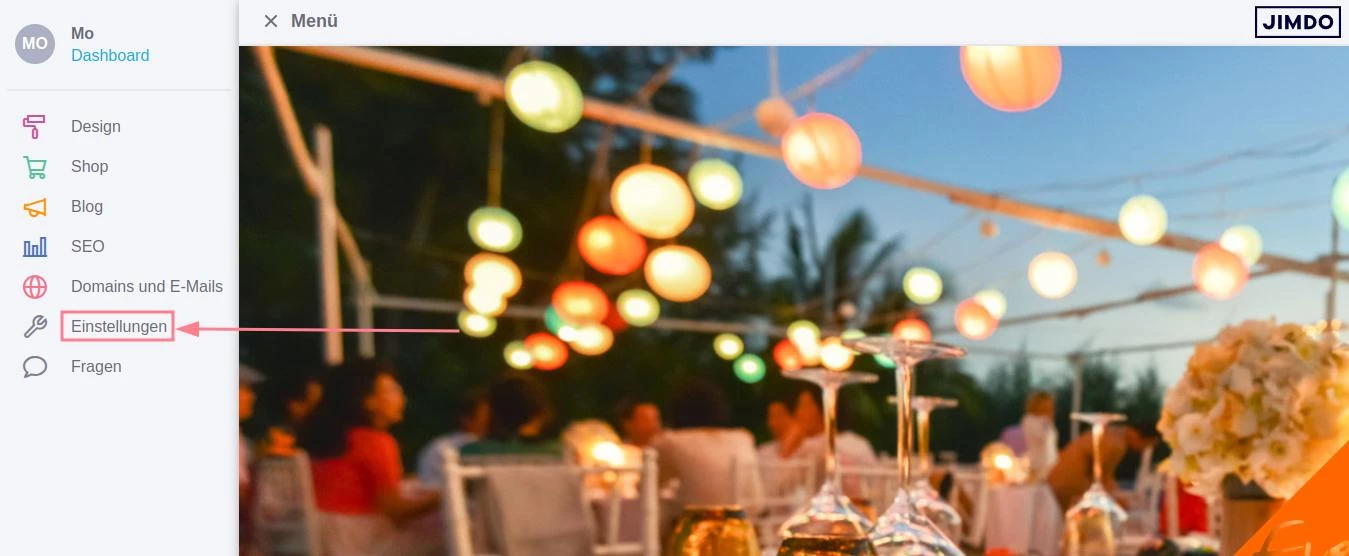
- Klicken Sie oben links auf das Menü und gehen Sie zu Einstellungen.
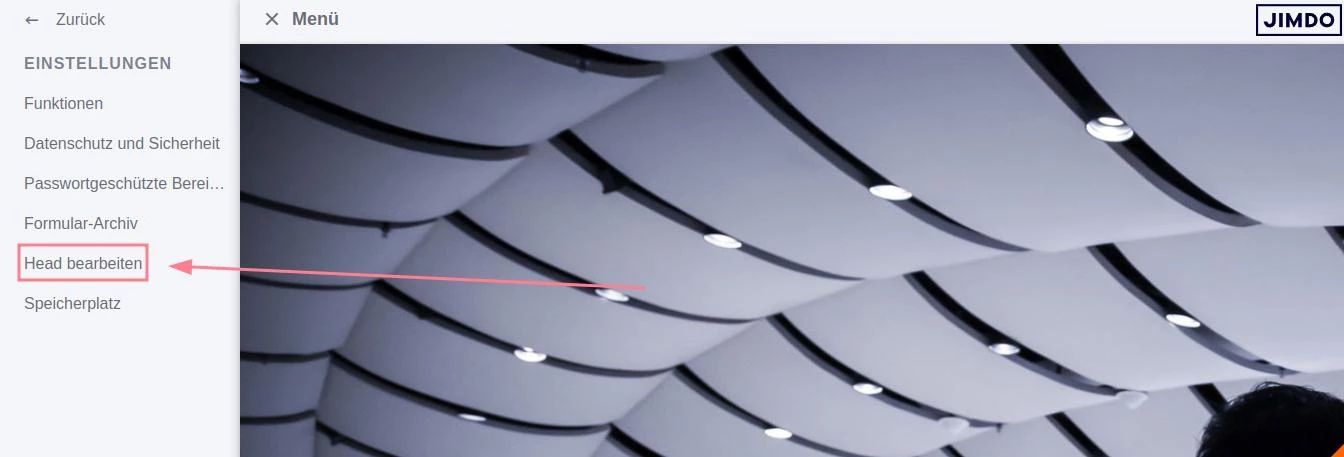
- Wählen Sie den Punkt "Head bearbeiten" aus.
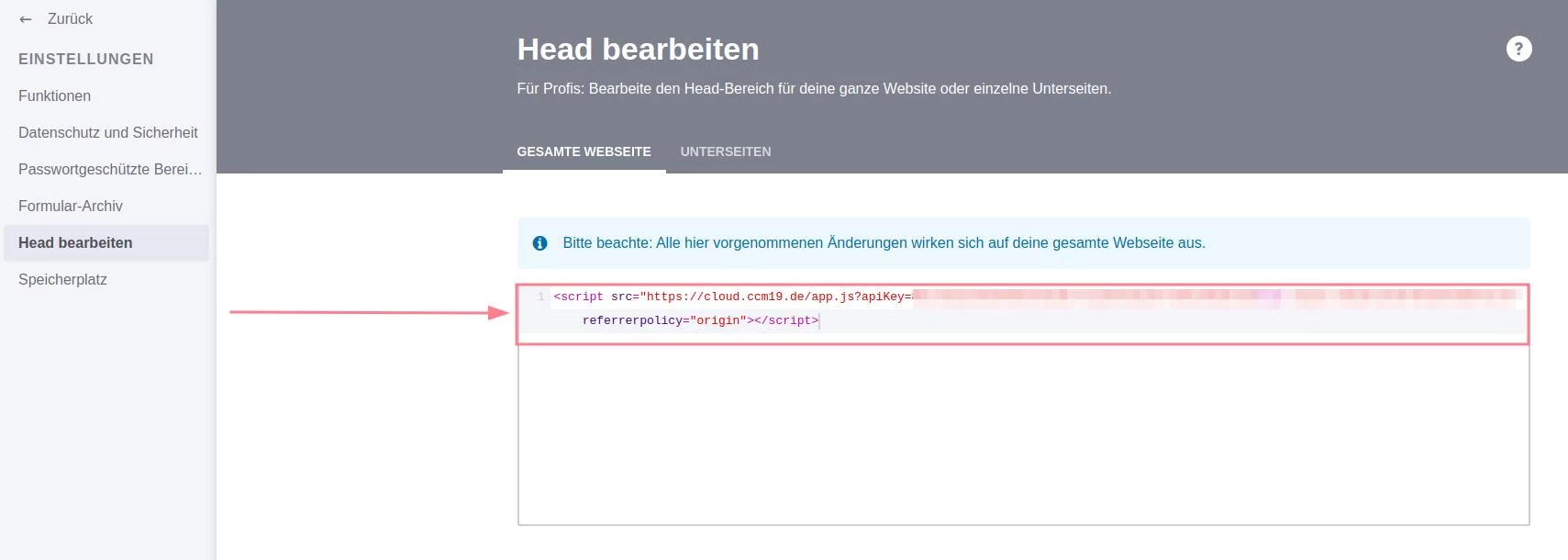
- Ein Editor wird geöffnet – hier fügen Sie den CCM19-Code ein. Platzieren Sie ihn am Anfang des Bereichs, damit das Cookie-Banner korrekt geladen wird.
- Speichern Sie die Änderungen.
Schritt 3: Funktionstest durchführen
Nach der Speicherung sollte das Cookie-Banner direkt auf Ihrer Webseite sichtbar sein. Falls nicht, aktualisieren Sie die Seite und prüfen Sie die Einbindung noch einmal.
Weitere Fragen?
Unser Support-Team steht Ihnen gerne zur Seite – per Telefon oder über unseren Live-Chat. Bei uns sprechen Sie mit echten Menschen, keine Bots!
Mit diesen Schritten ist Ihr Jimdo-Projekt optimal für den DSGVO-konformen Einsatz vorbereitet.
Hat Ihre Seite ein DSGVO-Problem? Jetzt kostenlos checken!
Wie hoch ist das Bußgeld Risiko für Ihre Webseite? Jetzt Webseiten Adresse eintragen und ermitteln lassen, durch welche Cookies und Third-Party Services Risiken entstehen.
YouTube-Videos DSGVO-konform einbinden
Möchten Sie YouTube-Videos auf Ihrer eigenen Website einbet... » weiter
Cookie-Banner - umfassend erklärt
Als Webseiten Betreiber müssen Sie einen Cookie Banner zur... » weiter
