

CCM19 für Joomla: Anleitung zur Installation
des Cookie Banners
Mit dem CCM19-Plugin für Joomla können Sie ganz einfach ein DSGVO-konformes Cookie-Banner auf Ihrer Webseite integrieren. Diese Anleitung führt Sie Schritt für Schritt durch den Prozess – vom Anlegen eines CCM19-Kontos bis zur Überprüfung der Einbindung.
Hat Ihre Seite ein DSGVO-Problem? Jetzt kostenlos checken!
Wie hoch ist das Bußgeld Risiko für Ihre Webseite? Jetzt Webseiten Adresse eintragen und ermitteln lassen, durch welche Cookies und Third-Party Services Risiken entstehen.
1. CCM19-Konto erstellen und Domain einrichten
Falls Sie noch kein CCM19-Konto besitzen, können Sie sich hier kostenlos registrieren. Nach der Registrierung legen Sie im CCM19-Dashboard Ihre Domain an, indem Sie den Anweisungen folgen. Nach Abschluss der Einrichtung erhalten Sie Ihren individuellen HTML-Code, den Sie für die Integration in Joomla benötigen.
2. Plugin herunterladen
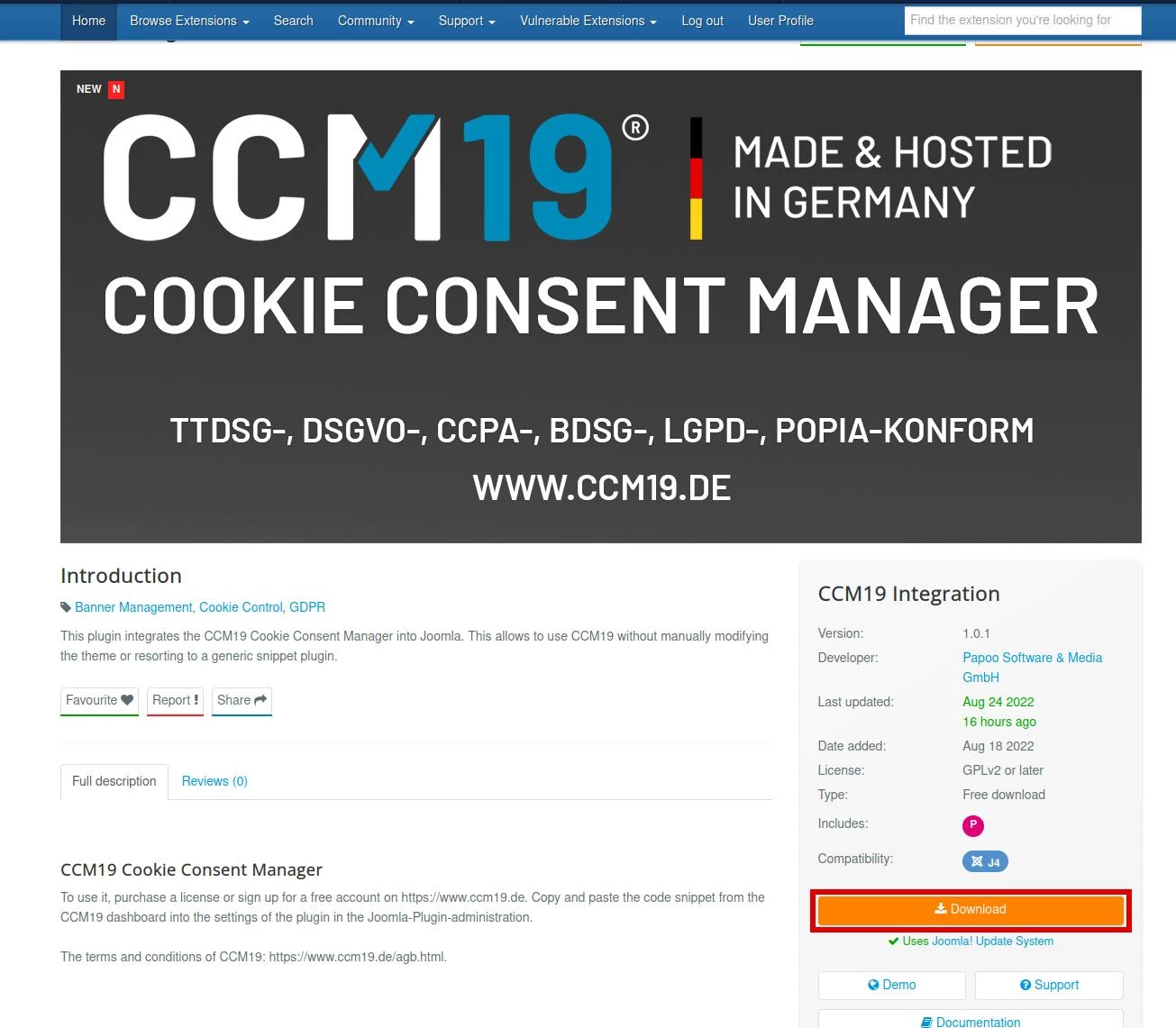
Um den CCM19 Cookie Consent Manager in Joomla zu integrieren, benötigen Sie das kostenfreie CCM19-Plugin. Dieses finden Sie im Joomla Extension Store oder Sie laden es direkt über diesen Link herunter.
Schritte zum Download:
- Besuchen Sie den Joomla Extension Store.
- Suchen Sie nach dem CCM19-Plugin.
- Klicken Sie auf den Download-Button, um die aktuellste Version des Plugins als ZIP-Datei herunterzuladen.
3. Plugin installieren
- Loggen Sie sich in Ihre Joomla-Administratorumgebung ein.
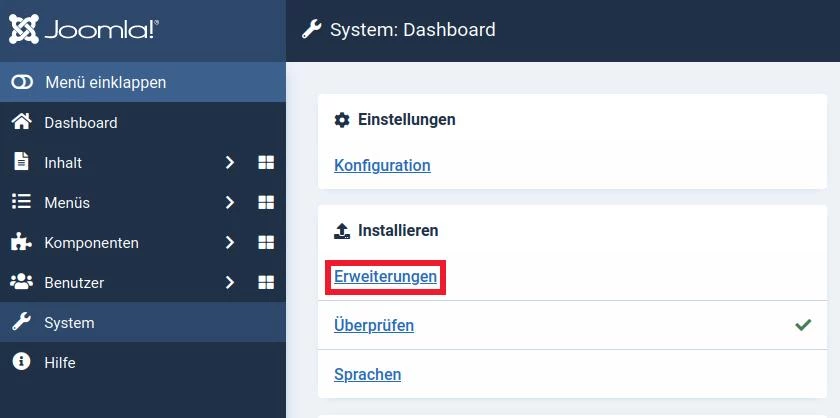
- Navigieren Sie zum System-Dashboard.
- Wählen Sie im Abschnitt Installieren die Option Erweiterungen aus.
- Klicken Sie auf Oder eine Datei auswählen und laden Sie die zuvor heruntergeladene ZIP-Datei hoch.
4. Plugin einrichten
- Gehen Sie zurück zum System-Dashboard und wählen Sie den Bereich Plugins → Verwalten aus.

- Suchen Sie nach „CCM19“ und öffnen Sie das Plugin.
- Fügen Sie den individuellen HTML-Code aus Ihrem CCM19-Dashboard in das vorgesehene Textfeld ein.
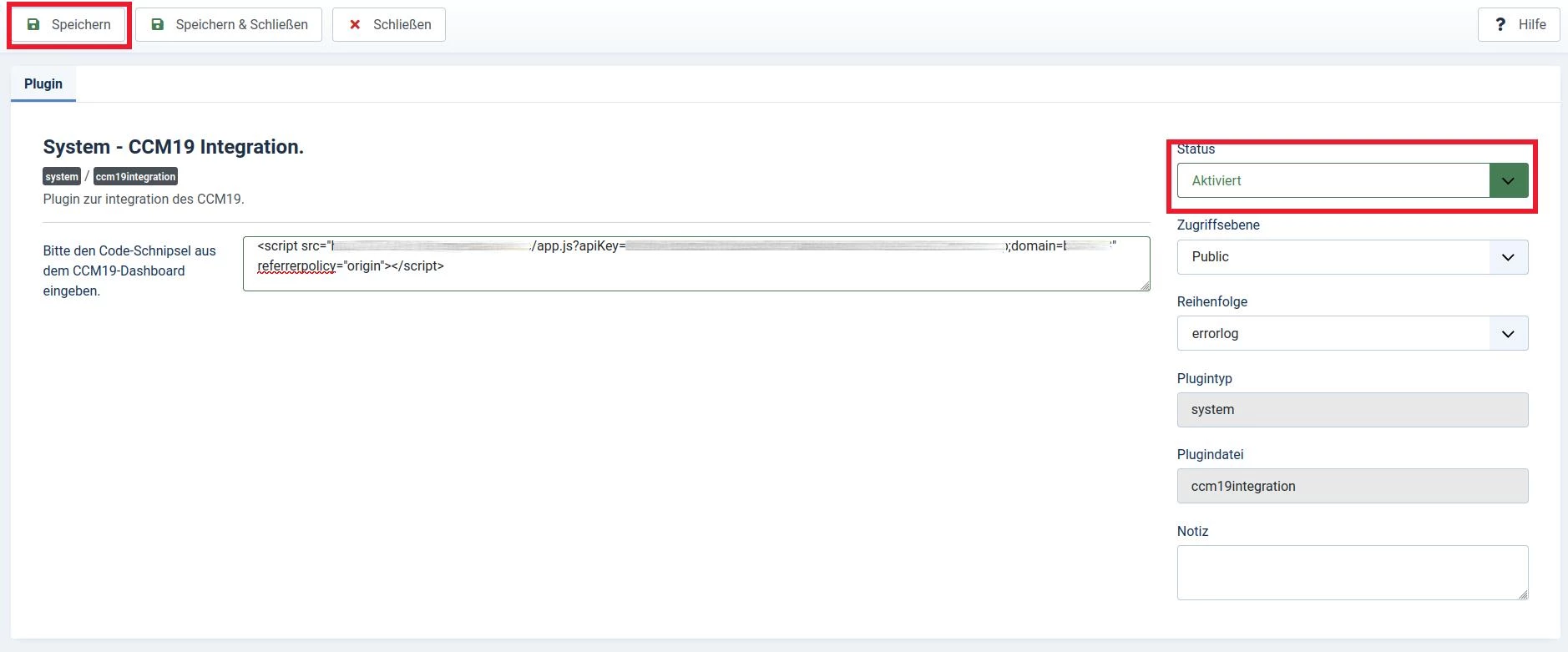
- Setzen Sie den Status des Plugins auf Aktiviert.
- Klicken Sie auf Speichern, um Ihre Änderungen zu übernehmen.
5. Einbindung prüfen
Nachdem Sie das Plugin aktiviert haben, sollte das CCM19 Cookie-Banner auf Ihrer Joomla-Seite sichtbar sein. Besuchen Sie Ihre Webseite und überprüfen Sie, ob die Einbindung erfolgreich ist. Der CCM19 Cookie-Scanner unterstützt Sie dabei, sicherzustellen, dass alle Einwilligungen korrekt verarbeitet werden und keine Cookies ohne Zustimmung gesetzt werden.
Unser Support ist für Sie da
Sollten Sie Fragen haben oder Unterstützung benötigen, erreichen Sie uns per E-Mail, telefonisch oder über den Support-Chat. Unser Team unterstützt Sie gerne bei der Einrichtung und Konfiguration des Cookie-Banners.
Hat Ihre Seite ein DSGVO-Problem? Jetzt kostenlos checken!
Wie hoch ist das Bußgeld Risiko für Ihre Webseite? Jetzt Webseiten Adresse eintragen und ermitteln lassen, durch welche Cookies und Third-Party Services Risiken entstehen.
YouTube-Videos DSGVO-konform einbinden
Möchten Sie YouTube-Videos auf Ihrer eigenen Website einbet... » weiter
Cookie-Banner - umfassend erklärt
Als Webseiten Betreiber müssen Sie einen Cookie Banner zur... » weiter
