

Cookie Banner in nopCommerce integrieren
nopCommerce ist eine kostenlose Open-Source-eCommerce-Plattform, die speziell für die Erstellung von Online-Shops entwickelt wurde. Mit nur wenigen Schritten binden Sie das CCM19-Code-Snippet in den <head>-Bereich Ihres Shops ein, um ein DSGVO-konformes Cookie-Banner bereitzustellen.
Falls Sie noch kein Konto bei CCM19 haben, können Sie sich kostenlos registrieren. Loggen Sie sich in Ihr Konto ein, legen eine Domain an und kopieren den Code-Schnipsel vom Dashboard. Dieser Code muss in Ihre Webseite eingebaut werden und nachstehend beschreiben wir, wie das in nopCommerce funktioniert.
Hat Ihre Seite ein DSGVO-Problem? Jetzt kostenlos checken!
Wie hoch ist das Bußgeld Risiko für Ihre Webseite? Jetzt Webseiten Adresse eintragen und ermitteln lassen, durch welche Cookies und Third-Party Services Risiken entstehen.
Login ins Backend von nopCommerce
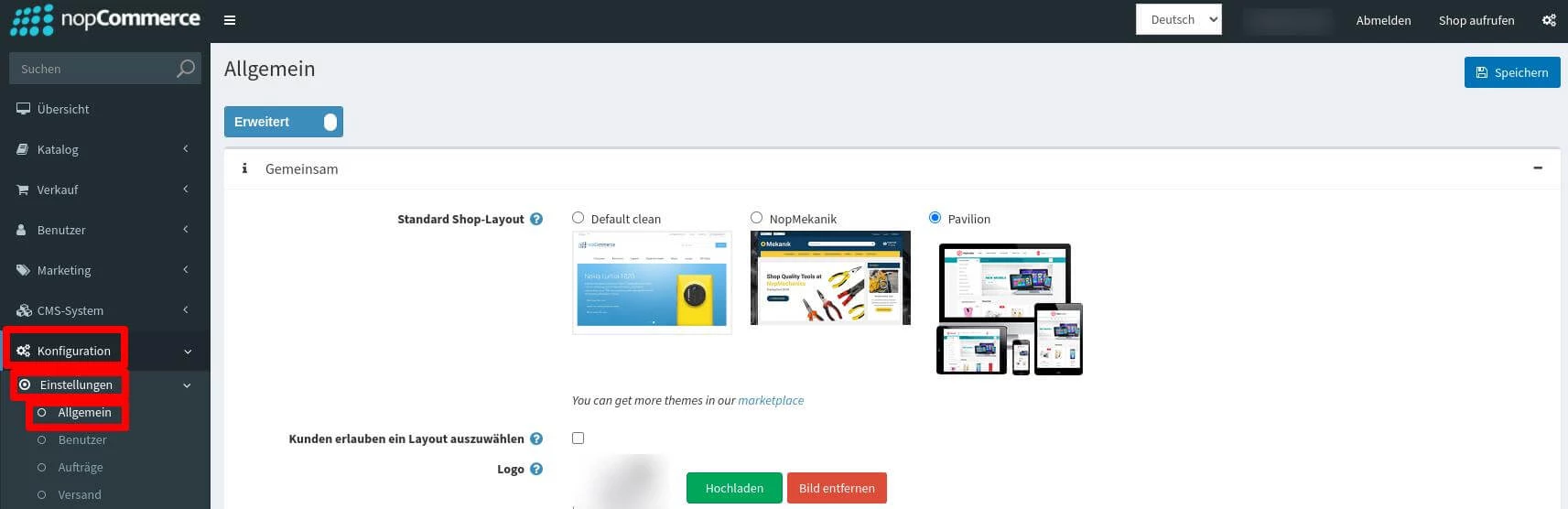
- Melden Sie sich im Backend Ihrer nopCommerce-Installation mit Ihren Zugangsdaten an.
- Navigieren Sie im Hauptmenü zu Konfiguration und klicken Sie auf Einstellungen.
- Wählen Sie im Dropdown-Menü den Punkt Allgemein aus.
Einfügen des Code-Snippets
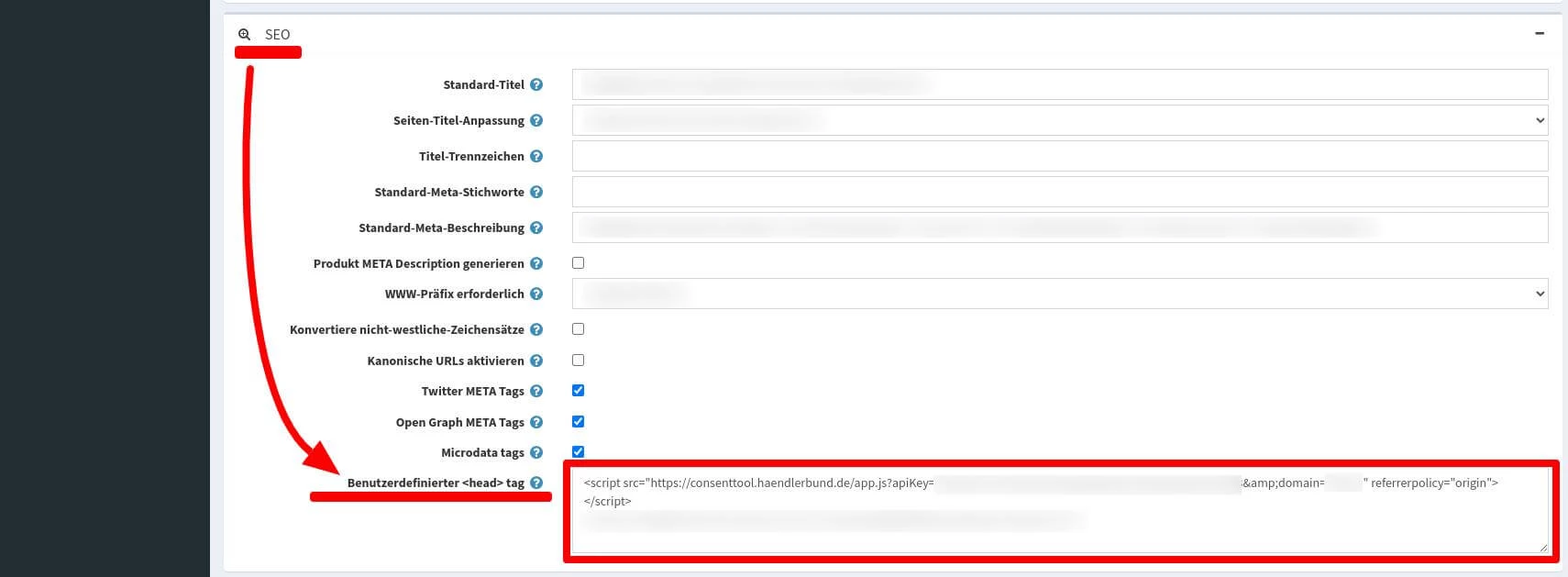
- Scrollen Sie in den allgemeinen Einstellungen nach unten, bis Sie den Abschnitt SEO erreichen.
- Im Feld Benutzerdefinierter <head>-Tag können Sie den von CCM19 bereitgestellten Code-Snippet eintragen.
- Speichern Sie die Änderungen, um die Integration des Cookie-Banners abzuschließen.
Damit ist die Einrichtung von CCM19 in nopCommerce abgeschlossen. Sollten Sie weitere Anpassungen benötigen oder Fragen haben, steht Ihnen unser Support-Team gerne zur Verfügung – über unser Support-Portal, das Kontaktformular oder per E-Mail.
Hat Ihre Seite ein DSGVO-Problem? Jetzt kostenlos checken!
Wie hoch ist das Bußgeld Risiko für Ihre Webseite? Jetzt Webseiten Adresse eintragen und ermitteln lassen, durch welche Cookies und Third-Party Services Risiken entstehen.
YouTube-Videos DSGVO-konform einbinden
Möchten Sie YouTube-Videos auf Ihrer eigenen Website einbet... » weiter
Cookie-Banner - umfassend erklärt
Als Webseiten Betreiber müssen Sie einen Cookie Banner zur... » weiter
