

Cookie Banner in OXID eShop integrieren
Der OXID eShop ist eine Plattform zur Verwaltung von Inhalten mit integrierter Shop-Funktionalität, die auf einem eigenen Server betrieben wird.
Anders als bei vielen anderen Systemen bietet der Hersteller keine direkte Möglichkeit, Code manuell über das Backend in den <head>-Bereich einzufügen. Daher muss das CCM19-Code-Snippet direkt in die entsprechende Serverdatei integriert werden.
Sollten Sie noch keinen Account bei CCM19 besitzen, können Sie diesen ganz einfach und kostenfrei hier erstellen. Loggen Sie sich in Ihr Konto ein, legen eine Domain an und kopieren den Code-Schnipsel vom Dashboard.
Dieser Code muss in Ihre OXID-Webseite eingebaut werden und im Folgenden zeigen wir Ihnen, wie die Integration funktioniert.
Hat Ihre Seite ein DSGVO-Problem? Jetzt kostenlos checken!
Wie hoch ist das Bußgeld Risiko für Ihre Webseite? Jetzt Webseiten Adresse eintragen und ermitteln lassen, durch welche Cookies und Third-Party Services Risiken entstehen.
Login auf dem Server
- Loggen Sie sich per FTP-Client auf Ihrem Server ein.
- Navigieren Sie zum folgenden Pfad:
/ihredomain.de/application/views/Name ihres Themes/tpl/layout/base.tpl.
Hinweis: Wenn Sie ein Child-Theme verwenden, stellen Sie sicher, dass Sie die Datei des entsprechenden Child-Themes bearbeiten.
Backup erstellen
Vor der Bearbeitung empfehlen wir dringend, eine Sicherungskopie der Datei anzulegen oder noch besser ein vollständiges Backup der gesamten Domain zu erstellen. So können Sie bei Fehlern jederzeit den ursprünglichen Zustand wiederherstellen.
Code-Snippet einbinden
- Öffnen Sie die Datei
base.tplin einem Texteditor. - Fügen Sie das CCM19-Code-Snippet direkt nach dem öffnenden
<head>-Tag ein. Nutzen Sie dabei folgende Syntax:
[{literal}] <script src="https://cloud.ccm19.de/app.js?apiKey=******&domain=******"referrerpolicy="origin"></script> [{/literal}] - Speichern Sie die Änderungen an der Datei.
- Wenn Sie die Datei lokal bearbeitet haben, laden Sie sie per FTP-Client zurück auf den Server in den ursprünglichen Pfad.
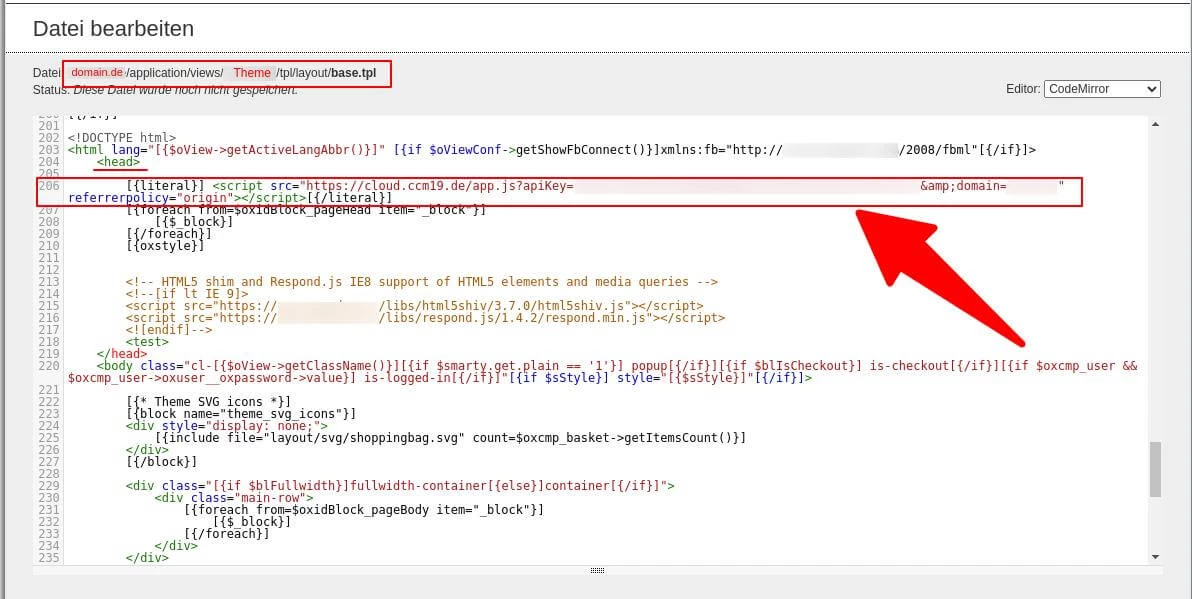
Nach dem Hochladen des geänderten Templates ist die Integration des CCM19-Cookie-Banners in den OXID eShop abgeschlossen.
Falls Sie Fragen haben oder Unterstützung benötigen, steht Ihnen unser Support-Team gerne zur Verfügung – über unser Support-Portal, das Kontaktformular oder per E-Mail.
Hat Ihre Seite ein DSGVO-Problem? Jetzt kostenlos checken!
Wie hoch ist das Bußgeld Risiko für Ihre Webseite? Jetzt Webseiten Adresse eintragen und ermitteln lassen, durch welche Cookies und Third-Party Services Risiken entstehen.
YouTube-Videos DSGVO-konform einbinden
Möchten Sie YouTube-Videos auf Ihrer eigenen Website einbet... » weiter
Cookie-Banner - umfassend erklärt
Als Webseiten Betreiber müssen Sie einen Cookie Banner zur... » weiter
