

Instalar CCM19 para WordPress
WordPress
Para instalar el Gestor de Consentimiento de Cookies de CCM19 para tu blog o sitio web WordPress, sólo tienes que seguir los siguientes pasos:
Seleccione Dashboard en CCM19
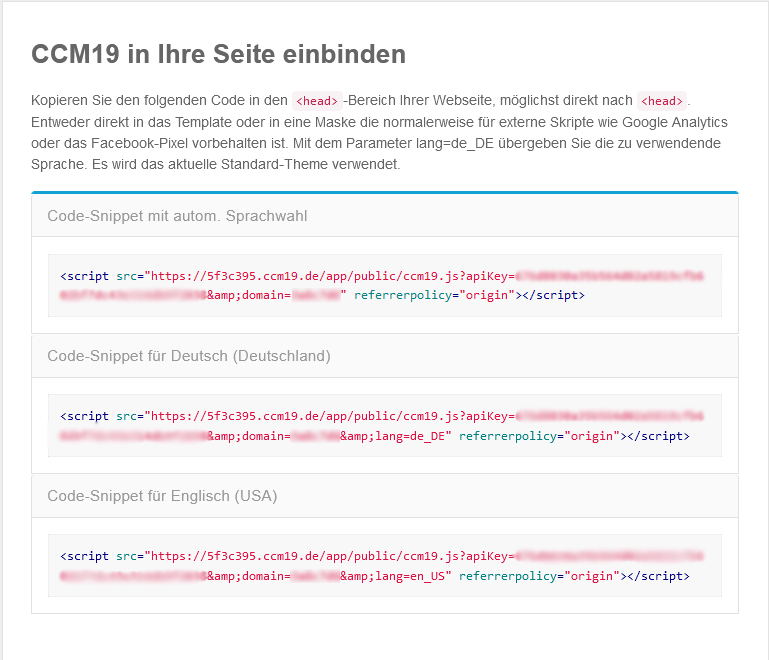
Inicie sesión en su herramienta CCM19 y busque el elemento "Integrar CCM19 en su sitio" en el panel de control. Los "fragmentos de código" para su instalación CCM19 se almacenan allí. Para nuestra instalación de prueba, utilizamos el "Fragmento de código con selección automática de idioma".
Inicie sesión en WordPress
Para integrar el Gestor de Cookies en un sitio web WordPress, su sitio web debe poder integrar códigos o scripts en el área del encabezado de todas las páginas y subpáginas. Para ello existen plugins gratuitos de WordPress. Inicie sesión en su sitio WordPress como lo hace habitualmente.
Seleccione el plugin
Para instalar el plugin "CCM19", seleccione la opción de menú "Plugins" en la parte izquierda de su administración de WordPress y, a continuación, "Instalar". En la parte derecha (arriba), introduzca las palabras clave "CCM19" o búsquelo. "CCM19" es un plugin gratuito para WordPress que le permite integrar cualquier código en su sitio web WordPress. Instala/activa el plugin de fragmentos de código para tu sitio web.

Configure el plugin
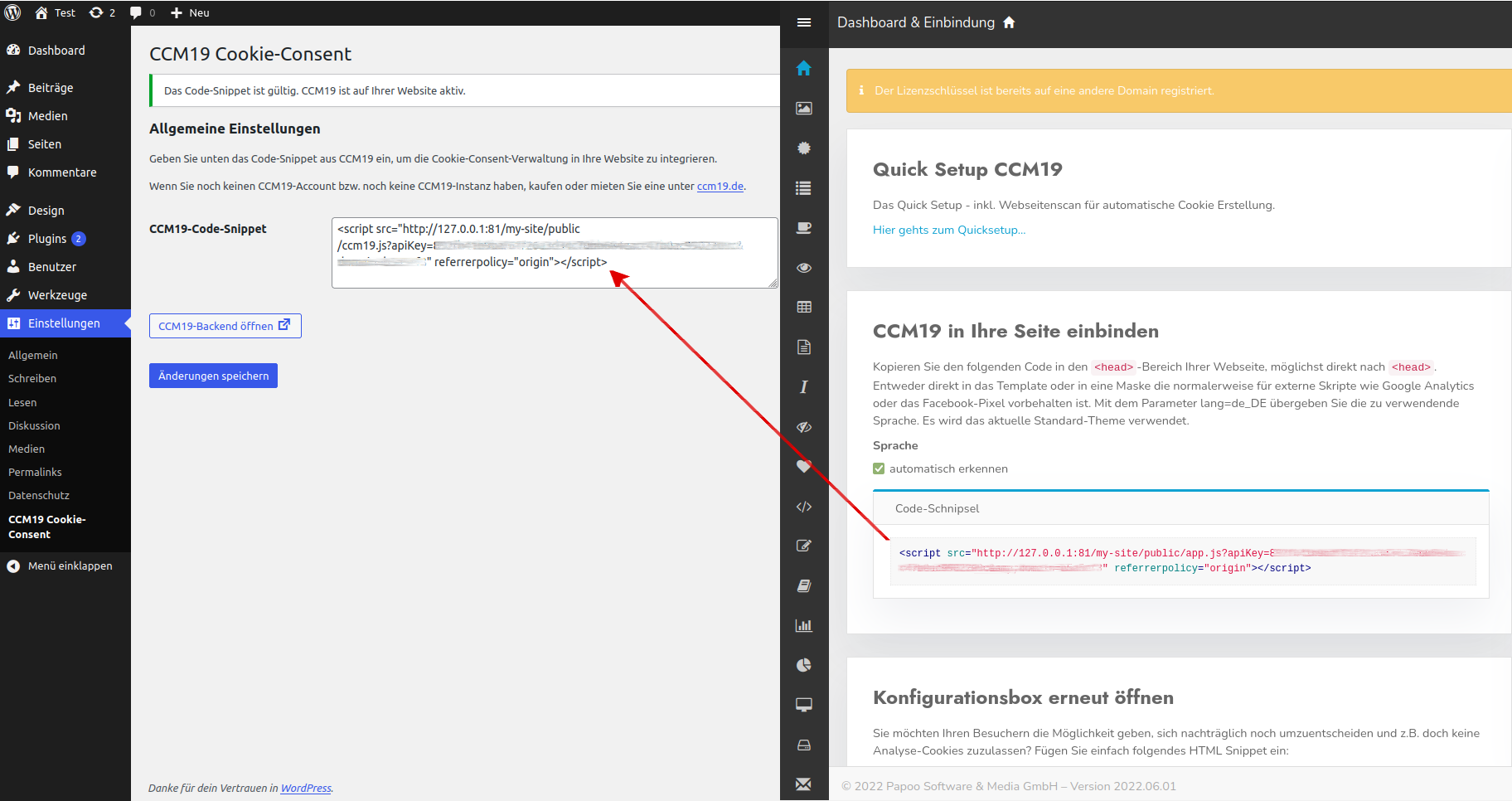
Ahora debería aparecer un nuevo elemento de menú en el menú de la izquierda, debajo de Ajustes ("CCM19 Cookie Consent"). Haga clic en esta opción de menú e inserte el fragmento de código desde el panel de control de CCM19. Ahora pulse "Guardar cambios".
Listo
Et voila, el Gestor de Consentimiento de Cookies debería estar ahora instalado en tu blog WordPress y mostrar mensajes de cookies.