

Shopware Cookie Consent : Comment intégrer le CCM19 dans votre boutique Shopware ?
Le respect du règlement général sur la protection des données (RGPD) est indispensable pour les boutiques en ligne.
Avec un Cookie Consent Manager, les gérants de boutique peuvent s'assurer que les clients acceptent les cookies et que toutes les exigences légales sont respectées. CCM19 propose, aussi bien pour Shopware 6 que pour Shopware 5, un plugin dans le Shopware Store qui facilite considérablement la gestion des consentements aux cookies.
CCM19 vous permet de gérer facilement vos paramètres de cookies Shopware et vous assure une solution de consentement aux cookies transparente et conforme à la loi.
Dans cet article, nous vous montrons comment intégrer et configurer le Cookie Consent Manager de CCM19 dans votre site web Shopware individuel.
Votre site a-t-il un problème avec le RGPD ? Vérifiez-le gratuitement dès maintenant !
Quel est le risque d'amende pour votre site web ? Inscrivez maintenant l'adresse de votre site web et faites déterminer quels cookies et services tiers présentent des risques
Pourquoi une extension Cookie Consent est-elle importante pour Shopware ?
Les exigences légales pour un gestionnaire de cookies ont été renforcées par le règlement général sur la protection des données (RGPD) de l'Union européenne. Selon le RGPD, les sites Web doivent obtenir le consentement des visiteurs avant de placer des cookies qui ne sont pas strictement nécessaires.
Cela signifie que les utilisateurs doivent donner leur consentement actif avant que les cookies, utilisés par exemple à des fins de marketing ou d'analyse du comportement des utilisateurs, puissent être stockés.
Un gestionnaire de consentement aux cookies correctement mis en œuvre aide les boutiques en ligne à se conformer à ces exigences légales. Il permet aux utilisateurs de prendre une décision éclairée sur les cookies qu'ils souhaitent autoriser ou non. Cela protège la vie privée des utilisateurs et augmente la confiance dans votre boutique en ligne, car vous traitez leurs données de manière transparente et responsable.
Un outil de cookie consent protège votre site web contre d'éventuelles conséquences juridiques qui pourraient résulter de violations du RGPD. L'implémentation d'un gestionnaire de consentement de cookie efficace dans votre boutique Shopware n'est donc pas seulement une nécessité légale, mais aussi une étape importante pour gagner et conserver la confiance de vos clients.
Comment fonctionne le CCM19 ?
Le CCM19 est un outil complet de consentement aux cookies, spécialement conçu pour répondre aux exigences du RGPD. Il offre une interface conviviale et de nombreuses fonctionnalités qui permettent aux propriétaires de sites web de gérer efficacement le consentement de leurs visiteurs à l'utilisation de cookies.
Fonctions de base et avantages du CCM19
- Bannières de consentement : le CCM19 propose des bannières de consentement personnalisables qui permettent aux utilisateurs de définir facilement et rapidement leurs préférences en matière de cookies. Ces bannières sont entièrement personnalisables et peuvent être adaptées au design de votre site web.
- Catégorisation détaillée des cookies : le CCM19 vous permet de classer les cookies en différentes catégories telles que les cookies nécessaires, fonctionnels, statistiques et marketing. Les utilisateurs peuvent choisir les catégories qu'ils souhaitent accepter.
- Conformité au RGPD : CCM19 veille à ce que toutes les exigences légales du RGPD soient respectées. Il enregistre les consentements des utilisateurs et permet de prouver le consentement en cas de contrôle par les autorités de surveillance.
- Intégration facile : CCM19 s'intègre facilement dans votre boutique Shopware. Il propose des plugins et des instructions qui rendent l'implémentation rapide et facile.
- Multilinguisme : l'outil prend en charge plusieurs langues, ce qui est particulièrement avantageux pour les boutiques internationales.
- Mises à jour automatiques : CCM19 est régulièrement mis à jour pour s'assurer qu'il répond toujours aux dernières exigences légales et offre de nouvelles fonctionnalités.
Votre site a-t-il un problème avec le RGPD ? Vérifiez-le gratuitement dès maintenant !
Quel est le risque d'amende pour votre site web ? Inscrivez maintenant l'adresse de votre site web et faites déterminer quels cookies et services tiers présentent des risques
Comment intégrer le CCM19 dans Shopware 5 et 6 ?
Quelle que soit la version de Shopware utilisée , la première étape consiste à configurer le site web dans le tableau de bord du CCM19 afin de créer correctement la bannière de cookie.
Si vous n'avez pas encore de compte chez nous, inscrivez-vous gratuitement ici. Le tarif Free est gratuit en permanence.
L'intégration du CCM19 dans Shopware est un processus simple qui fonctionne sans problème aussi bien pour Shopware 5 que pour Shopware 6. La première étape consiste à créer le bandeau de consentement aux cookies avec CCM19. CCM19 génère alors un extrait de code qui est ensuite intégré dans votre boutique via le plugin correspondant.
1. Étape : ajoutez votre domaine dans CCM19 :
- Ouvrir le tableau de bord CCM19 : Connectez-vous au tableau de bord du CCM19.
- Ajouter un domaine : Ajoutez le domaine de votre boutique Shopware pour créer la bannière de cookie.
- Configurer l'avis de cookie : CCM19 vous guide automatiquement dans la configuration de l'avis de cookie et vérifie quels cookies sont utilisés sur votre site Shopware.
- Copier les extraits de code : Après avoir configuré l'avis de cookie, CCM19 génère un extrait de code qui sera inséré dans votre boutique Shopware.
Intégration du Cookie Consent pour Shopware 6 :
Suivez ces étapes pour réussir l'intégration du CCM19 dans votre boutique Shopware 6 :
- Ouvrir les extensions : Connectez-vous à votre panneau d'administration Shopware 6 et ouvrez la section "Extensions".
- Visiter le magasin : Naviguez dans les extensions jusqu'au "Store".
- Chercher le plugin CCM19 : Saisissez "CCM19" dans le champ de recherche en haut pour trouver le plugin correspondant.
- Sélectionner le CCM19 : Cliquez sur le titre ou l'image de l'intégration CCM19 pour afficher plus de détails.
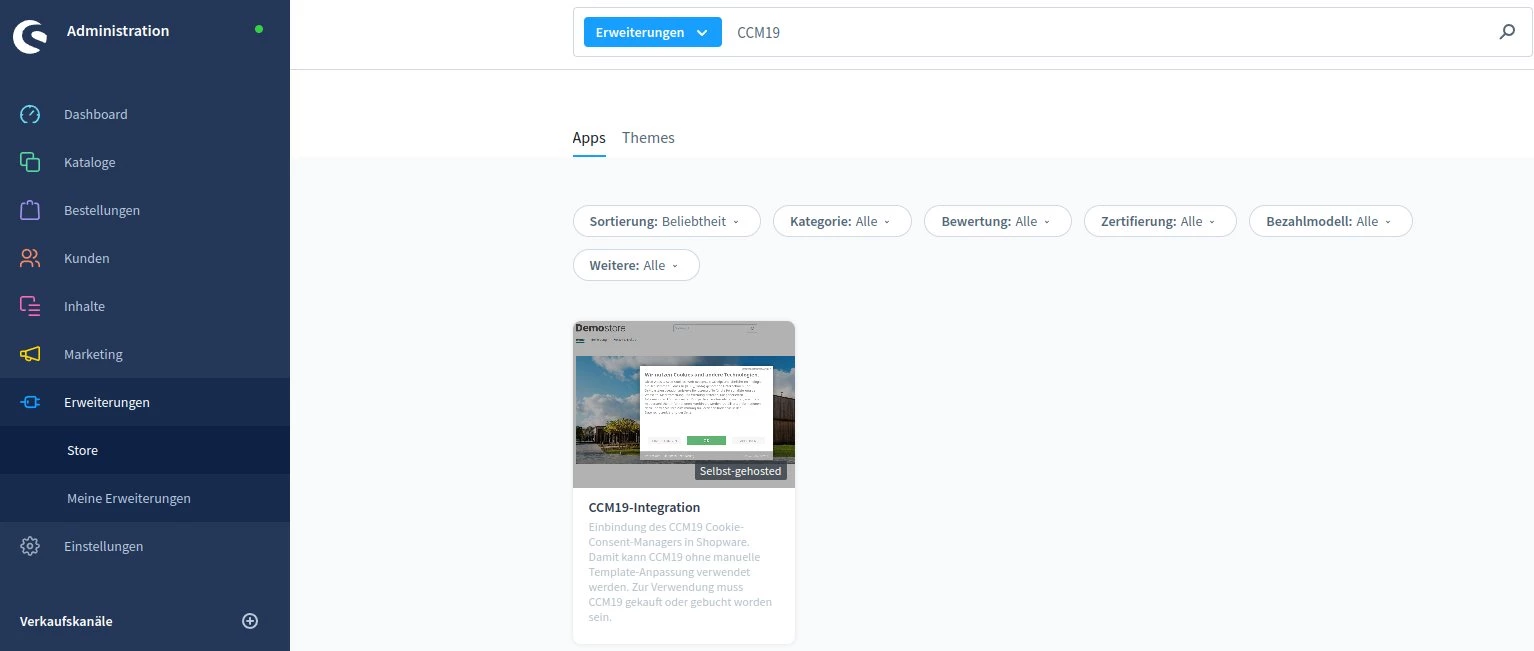
- Ajouter une extension : Cliquez sur "Ajouter une extension" pour installer le plug-in CCM19 dans votre boutique.

- Insérer un extrait de code : Ouvrez le backend CCM19 et copiez l'extrait de code généré. Collez ce code dans le champ "Extrait de code CCM19" du plugin Shopware 6 pour terminer l'intégration.
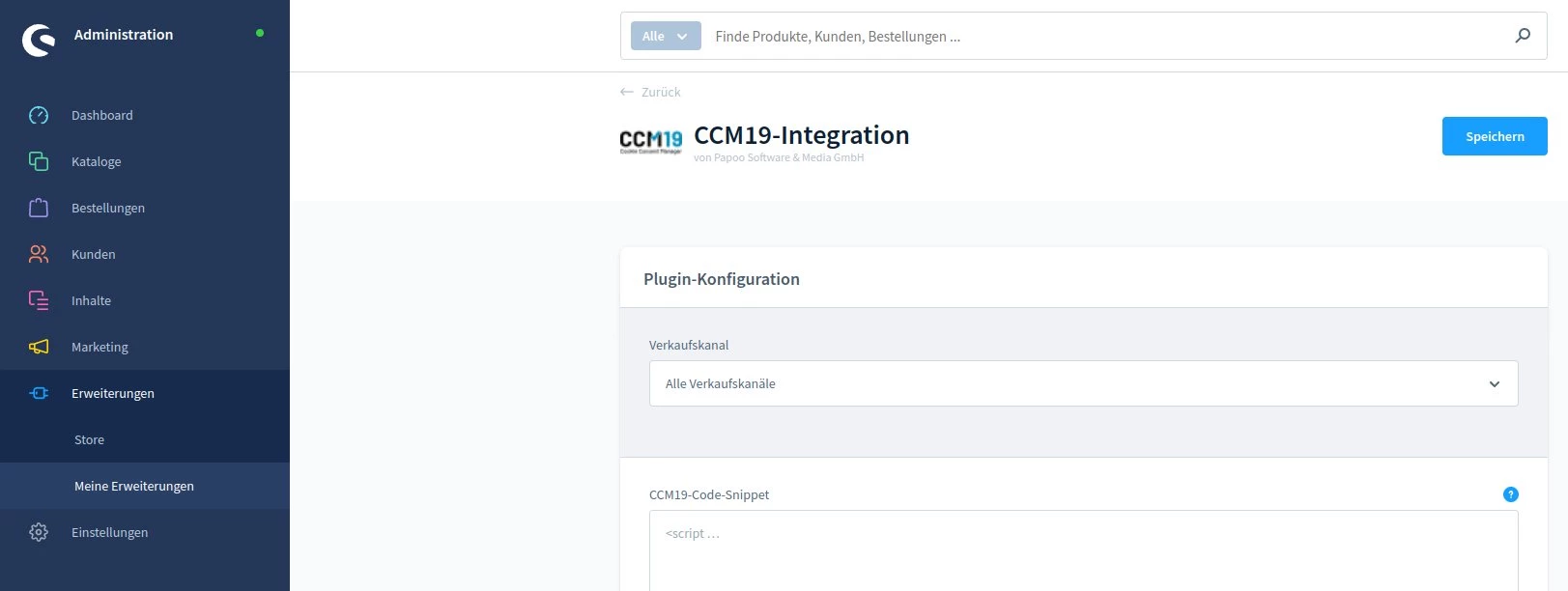
- Enregistrer les paramètres : enregistrez la configuration et vérifiez que la note sur les cookies s'affiche correctement sur votre site web.
Remarque : laissez la bannière de cookie Shopware activée dans les paramètres, car elle est nécessaire pour la gestion des cookies ainsi que pour la communication avec les plugins marketing dans Shopware 6. Le CCM19 masque automatiquement la bannière de cookie Shopware qui reste active, de sorte que la fonctionnalité complète reste assurée.
Avec ces étapes, le CCM19 est intégré avec succès dans votre boutique Shopware 6 et vous pouvez offrir une solution de consentement des cookies transparente et juridiquement sûre qui répond aux exigences du RGPD.
Pour des instructions détaillées et plus d'informations , consultez notre documentation sur l'intégration du CCM19 dans Shopware 6.
Intégration du CCM19 dans Shopware 5
- Accéder au gestionnaire de plugins : Allez dans votre installation Shopware. Allez dans le menu supérieur sur "Paramètres" puis sur "Plugin Manager".

- Chercher et installer le plugin : Dans le Plugin Manager, recherchez le plugin "CCM19-Integration" et installez-le dans votre instance Shopware.
- Insérer des extraits de code : Une fois l'installation terminée, vous pouvez insérer le fragment de code CCM19 généré dans le champ prévu à cet effet. Assurez-vous que l'option "Bloquer Google Analytics" est activée si vous utilisez Google Analytics.
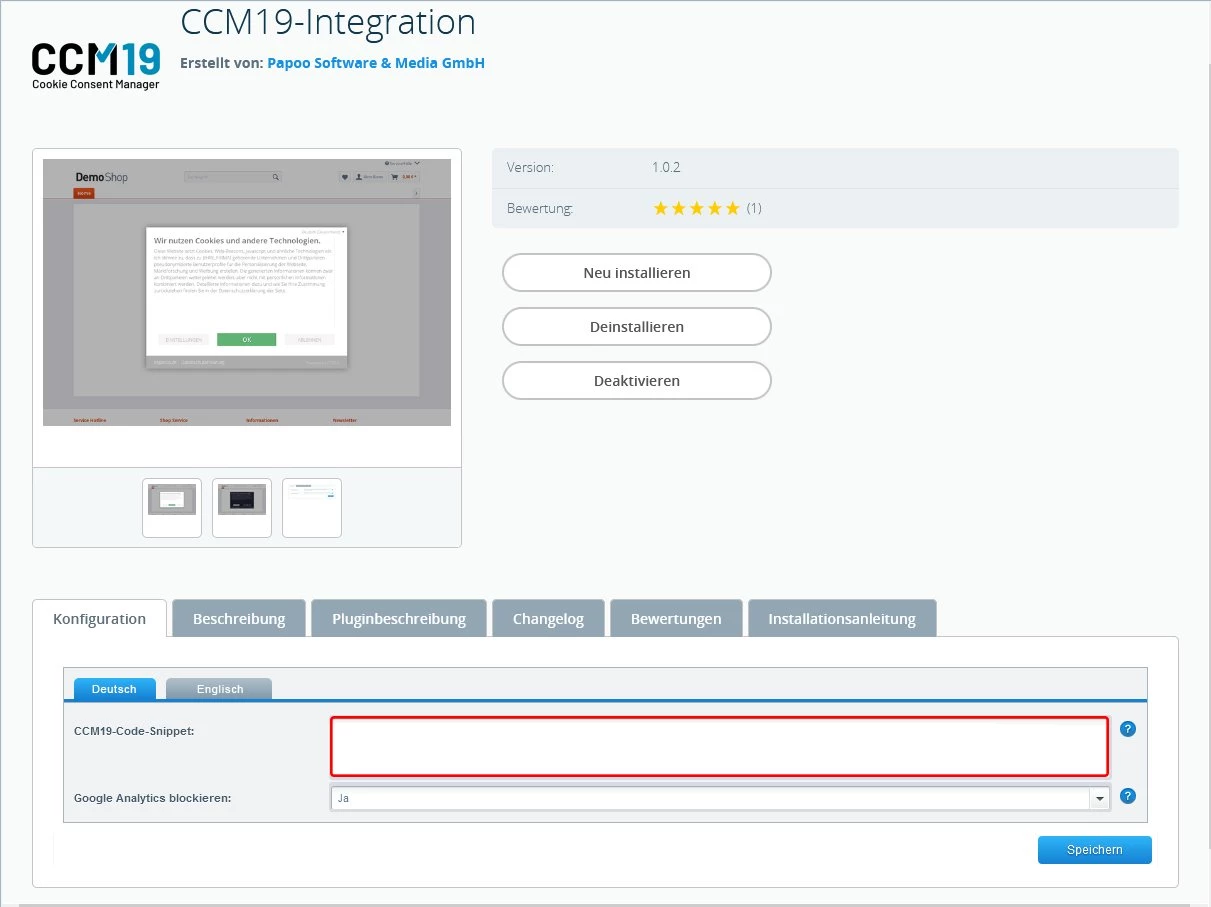
- Enregistrer les paramètres : enregistrez la configuration et vérifiez que la remarque sur les cookies s'affiche correctement sur votre site web. La configuration est ainsi terminée et le CCM19 devrait maintenant être actif dans votre boutique.
Intégration de Google Analytics (Shopware 5)
Si vous souhaitez utiliser Google Analytics dans Shopware 5, retournez ensuite au CCM19, affichez l'intégration de Google Analytics dans la base de données et ajoutez la ligne suivante dans le champ "Code source de l'intégration" :
<script src="/custom/plugins/SwagGoogle/Resources/frontend/js/jquery.google_analytics_plugin.js"></script>
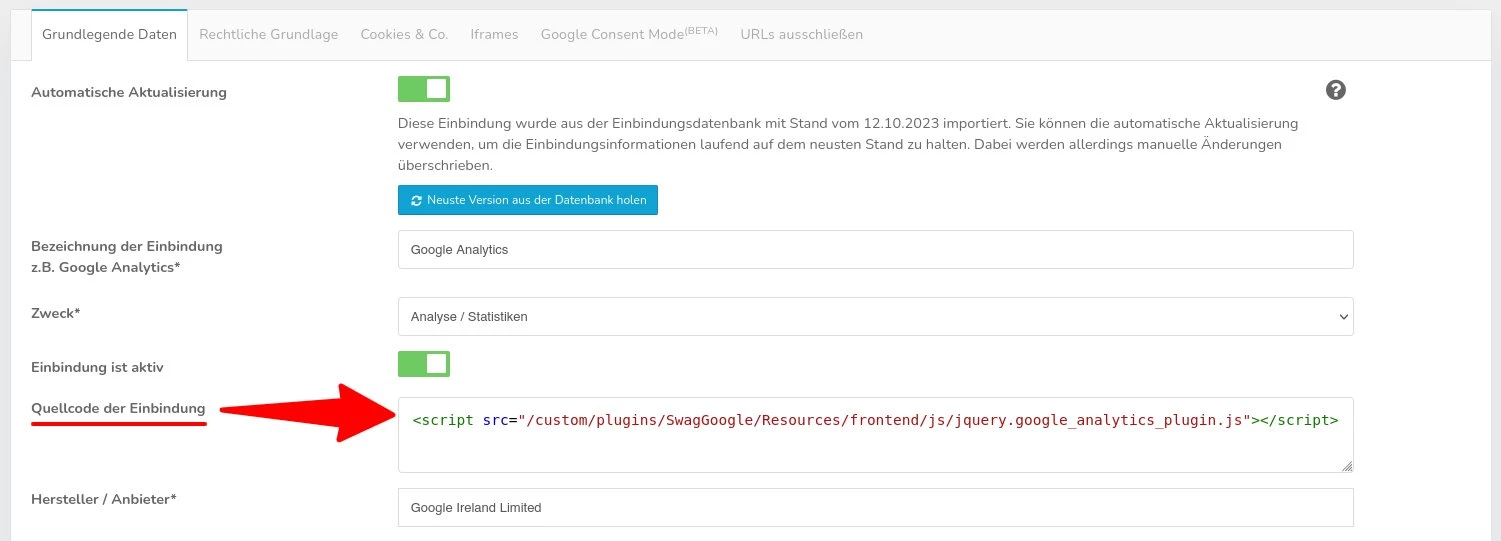
En suivant ces étapes, le CCM19 est intégré avec succès dans votre boutique Shopware 5 et vous pouvez proposer une solution de consentement des cookies transparente et juridiquement sûre, conforme aux exigences du RGPD.
Votre site a-t-il un problème avec le RGPD ? Vérifiez-le gratuitement dès maintenant !
Quel est le risque d'amende pour votre site web ? Inscrivez maintenant l'adresse de votre site web et faites déterminer quels cookies et services tiers présentent des risques
Bannière de cookie - explication complète
En tant qu'exploitant de site web, vous devez mettre à disp... » weiter
