

Plugin de cookies WordPress gratuit par CCM19
- Principales caractéristiques du plug-in de cookies CCM19 pour WordPress
- Pour configurer votre bannière de cookie à l'aide du plug-in WordPress CCM19, procédez comme suit
- Instructions pas à pas : installation du plug-in de cookies dans WordPress
- Étape 2 : installer le plugin WordPress Cookie de CCM19
- Étape 3 : ajouter un code d'intégration dans le plugin CCM19 Cookie-Consent
- FAQ - Questions fréquentes sur le plugin WordPress pour cookies de CCM19
Si vous possédez un site web WordPress, vous êtes tenu d'informer vos visiteurs sur les cookies non essentiels.
Comment pouvez-vous vous assurer que votre site web répond aux exigences strictes du règlement général sur la protection des données (RGPD) tout en relevant les défis techniques ?
Le plug-in de cookies WordPress gratuit, associé à l'outil CCM19, offre une solution élégante à cet égard.
Le plug-in de cookies du CCM19 vous permet d'adapter facilement et rapidement votre site web aux exigences de l'Union européenne en matière de protection des données.
Nous vous montrons dans cet article comment créer gratuitement, en quelques étapes simples, une bannière de cookies conforme au RGPD pour WordPress.
Principales caractéristiques du plug-in de cookies CCM19 pour WordPress
Le plug-in WordPress gratuit de CCM19 permet de mettre en place des bannières de cookies sur les sites Web conformément à la législation. Il est important de noter que la création de la bannière de cookie se fait en dehors de WordPress. Cette approche distingue le plugin des autres plugins WordPress disponibles sur le marché.
CCM19 est un gestionnaire de consentement aux cookies convivial qui peut être utilisé par des utilisateurs ayant ou non des connaissances en programmation.
Voici quelques-unes des principales caractéristiques du plug-in CCM19 :
- Bannière de cookies WordPress conforme à la loi : répond aux exigences du RGPD.
- Configuration simple : offre une solution innovante qui simplifie la gestion des mentions relatives aux cookies.
- Convivial et transparent : prend en charge l'obtention et la gestion des consentements des utilisateurs de manière transparente.
- Utilisation intuitive pour vos visiteurs : idéal pour les webmasters et les propriétaires de sites web qui accordent de l'importance à la conformité et à l'expérience utilisateur.
- Grande adaptabilité : s'adapte facilement aux besoins spécifiques de votre site web. Vous pouvez adapter l'apparence de la bannière de cookie à votre thème WordPress.
Contrairement aux autres plugins de cookies pour WordPress, la bannière Consent n'est pas configurée directement dans le backend d'un site WordPress, mais via le tableau de bord du CCM19.
Une fois la configuration de la bannière terminée, vous recevez un code de script. Celui-ci doit être inséré dans l'en-tête de votre site WordPress afin que la bannière de cookie soit correctement chargée et s'affiche immédiatement lors d'une visite du site.
Remarque pour les utilisateurs ayant des connaissances avancées de WordPress :
L'utilisation de notre plug-in n'est pas obligatoire pour intégrer le code généré dans WordPress. De nombreux thèmes et autres plug-ins permettent également d'insérer le code dans l'en-tête de votre site web. Si vous utilisez un thème enfant, vous pouvez également y intégrer le script du CCM19. Nous ne le recommandons toutefois qu'aux utilisateurs expérimentés qui maîtrisent parfaitement le maniement des thèmes WordPress.
Pour configurer votre bannière de cookie à l'aide du plug-in WordPress CCM19, procédez comme suit
Avant de passer à nos instructions détaillées étape par étape, nous vous présentons brièvement le processus de configuration complet.
Pour installer une bannière de cookie avec CCM19 dans votre site WordPress conformément à la loi, vous devez suivre ces trois étapes :
- Exécuter le processus d'onboarding dans le CCM19 :
Inscrivez-vous sur la plate-forme CCM19 pour le tarif gratuit et effectuez un scan automatique de votre site web afin de déterminer quels services et plugins utilisent des cookies. Une fois le processus d'onboarding terminé, vous recevrez un snippet de code spécifique. Vous l'insérez, à l'aide de notre plug-in WordPress, dans la zone <head> de votre page WordPress. - Installer le plugin WordPress pour les cookies de CCM19 :
Téléchargez le plugin CCM19 dans le répertoire des plugins WordPress et installez-le. - Intégrer l'extrait de code :
Insérez l'extrait de code, avec notre plugin, dans votre site web.
Des instructions détaillées pour chaque étape suivent afin de vous offrir une assistance complète lors de la réalisation.
Instructions pas à pas : installation du plug-in de cookies dans WordPress
Étape 1 : Onboarding et configuration initiale
Inscrivez-vous ici au tarif Free, celui-ci est gratuit en permanence.
Saisie de votre domaine :
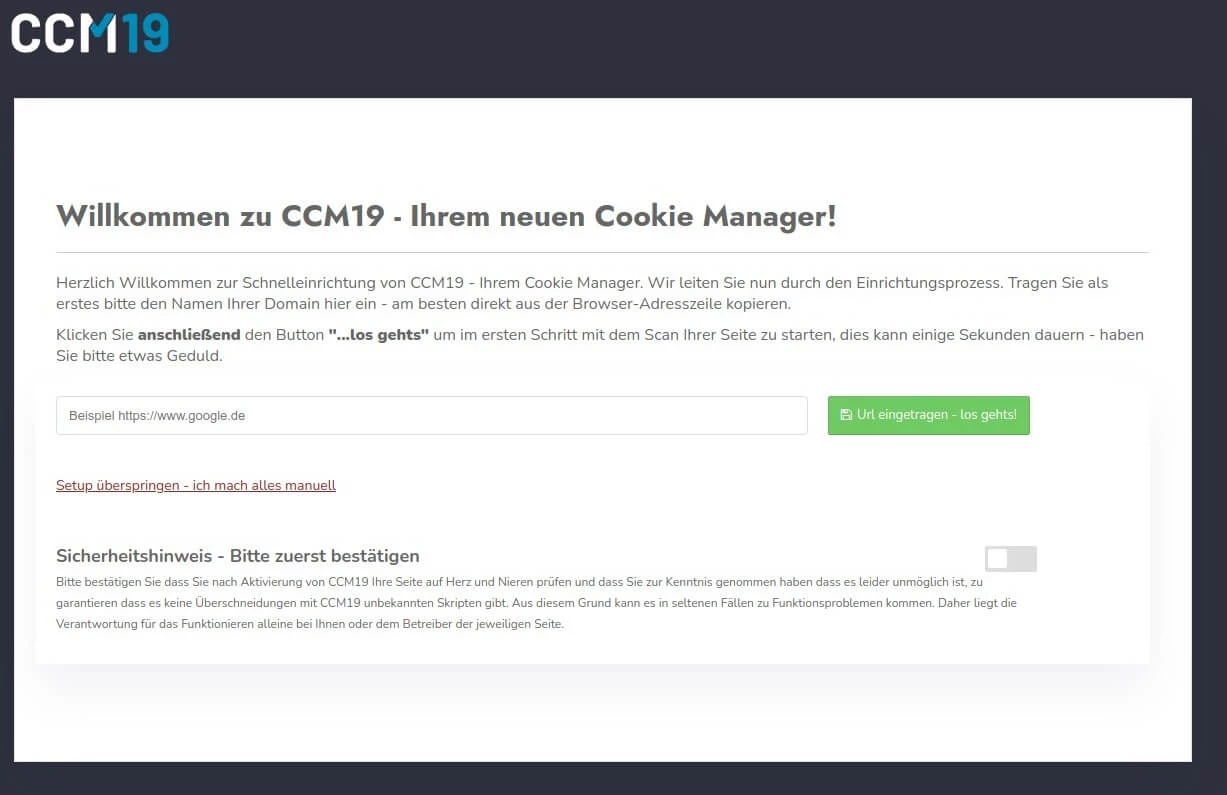
Après votre première connexion au CCM19, un masque apparaît.
- Saisissez dans le champ le domaine de votre site WordPress.
- Pour pouvoir lancer l'analyse des cookies et des scripts, confirmez le message de sécurité qui s'affiche.
- Cliquez sur le bouton vert pour lancer le processus.
- Option de configuration manuelle :
Si vous préférez une configuration plus personnalisée, le système vous offre également la possibilité d'ignorer la configuration automatique.
Le lien "Sauter la configuration - je fais tout manuellement" vous permet d'effectuer vous-même tous les réglages.
Vérification des résultats du scan
Une fois le scan terminé, le système présente un aperçu de tous les plugins WordPress, scripts et cookies trouvés. Pour chaque ressource trouvée, une entrée est créée, qui énumère les cookies et éléments de stockage spécifiques. Vérifiez que tous les services pertinents ont été trouvés.
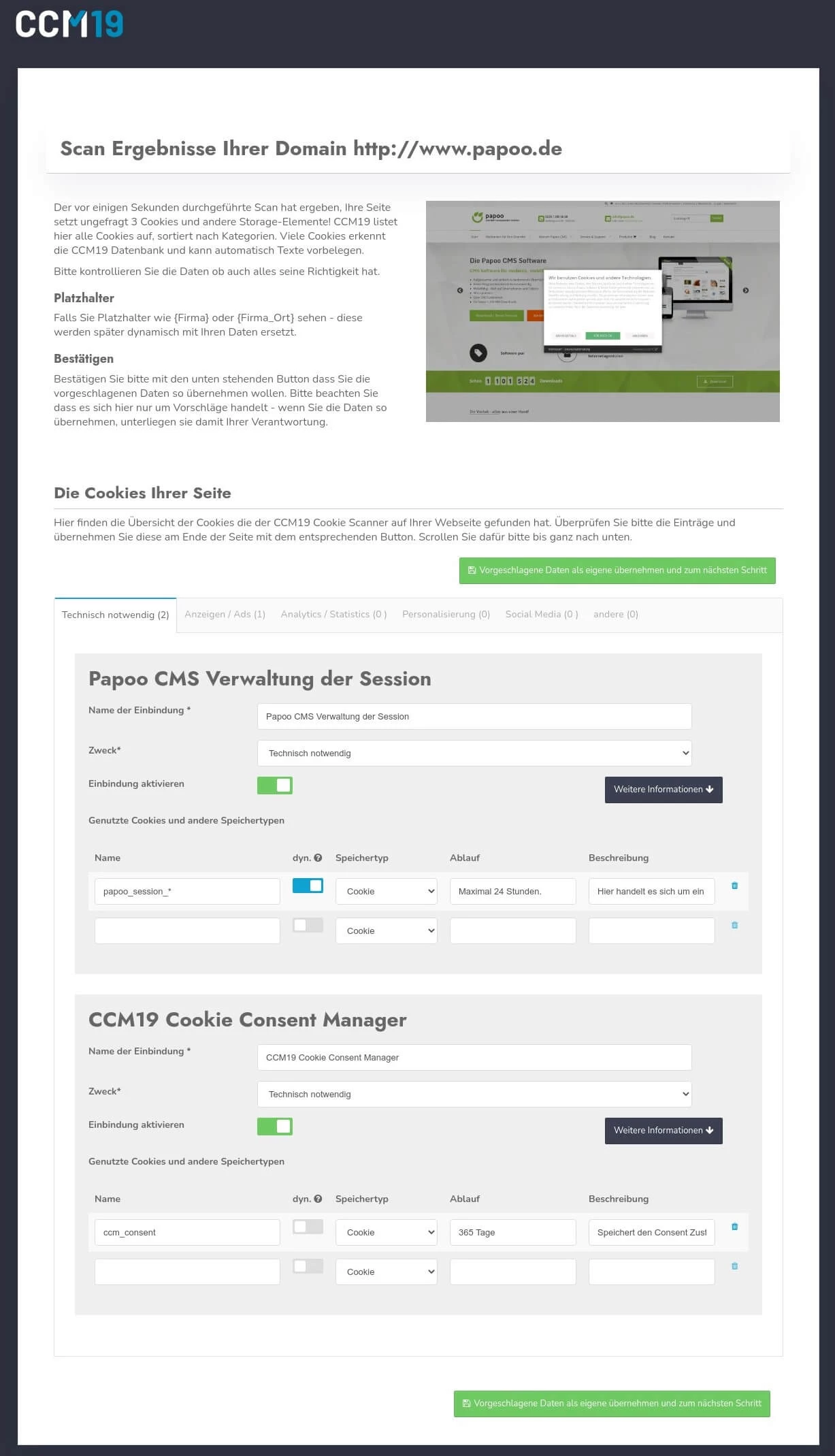
- Cliquez maintenant sur le bouton vert "Reprendre les données proposées comme les vôtres et passer à l'étape suivante"
Vérifier les mentions légales et les pages de protection des données
Le système CCM19 utilise les analyses effectuées en amont sur votre site web pour identifier automatiquement les liens vers vos mentions légales et votre déclaration de confidentialité. Si ces liens sont correctement identifiés, le système les insère directement dans les champs correspondants lors du processus de configuration.
Veuillez vérifier si les liens corrects ont été identifiés. Si les liens corrects n'ont pas été trouvés par le système, veuillez saisir l'URL correcte des pages.
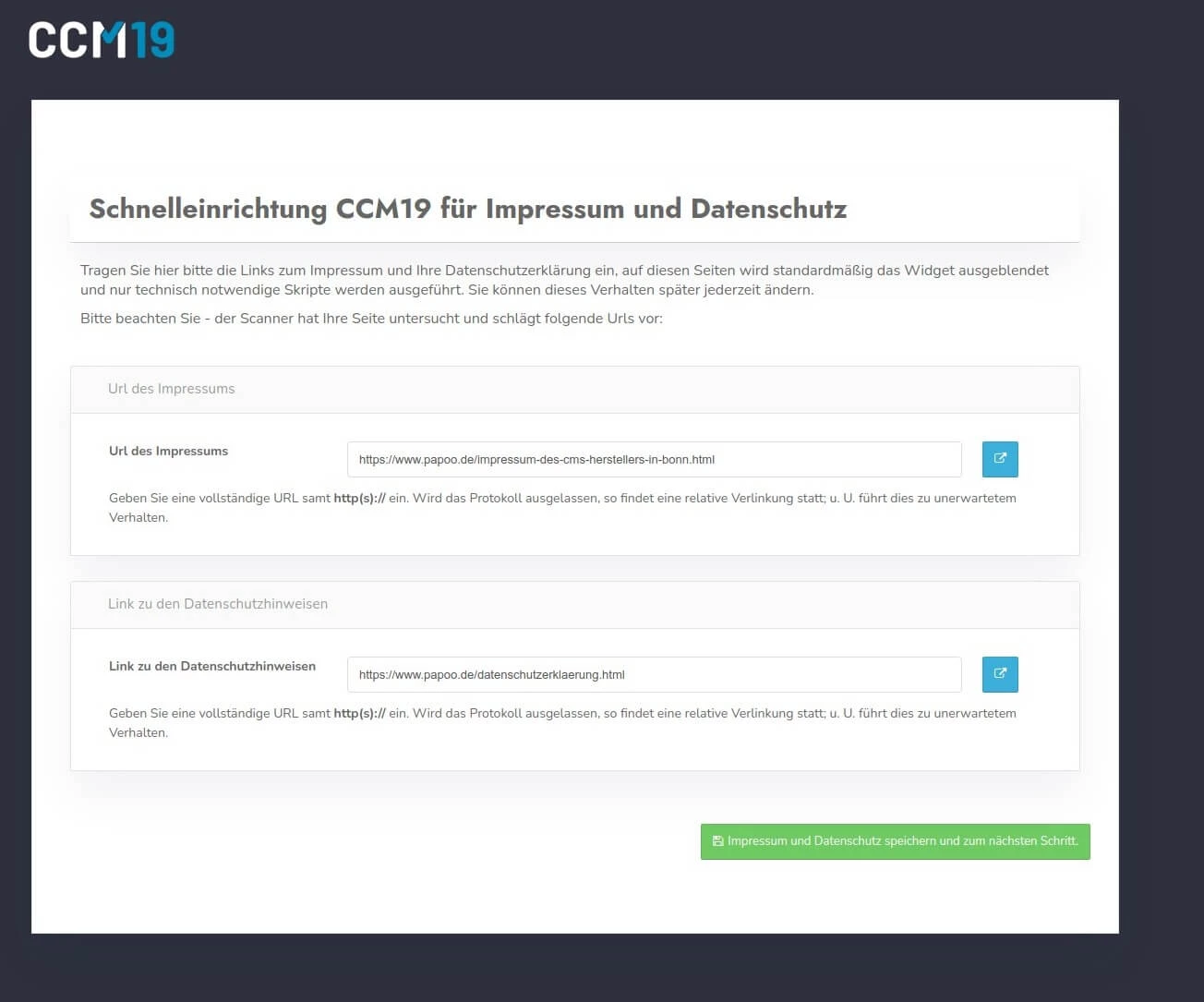
- Cliquez maintenant sur le bouton vert "Enregistrer les mentions légales et la protection des données et passer à l'étape suivante" pour passer à l'étape suivante.
Adaptation des textes des espaces réservés
Lors de la configuration de votre bannière de cookie, vous avez la possibilité de définir des espaces réservés spécifiques à votre site Web, qui insèrent automatiquement des informations essentielles sur votre entreprise :
- {FIRMA}inscrivez le nom de votre entreprise.
- {Firma_Datenschutz}ajoutez le lien vers votre déclaration de confidentialité.
- {Firma_Ort}indiquez le siège de votre entreprise.
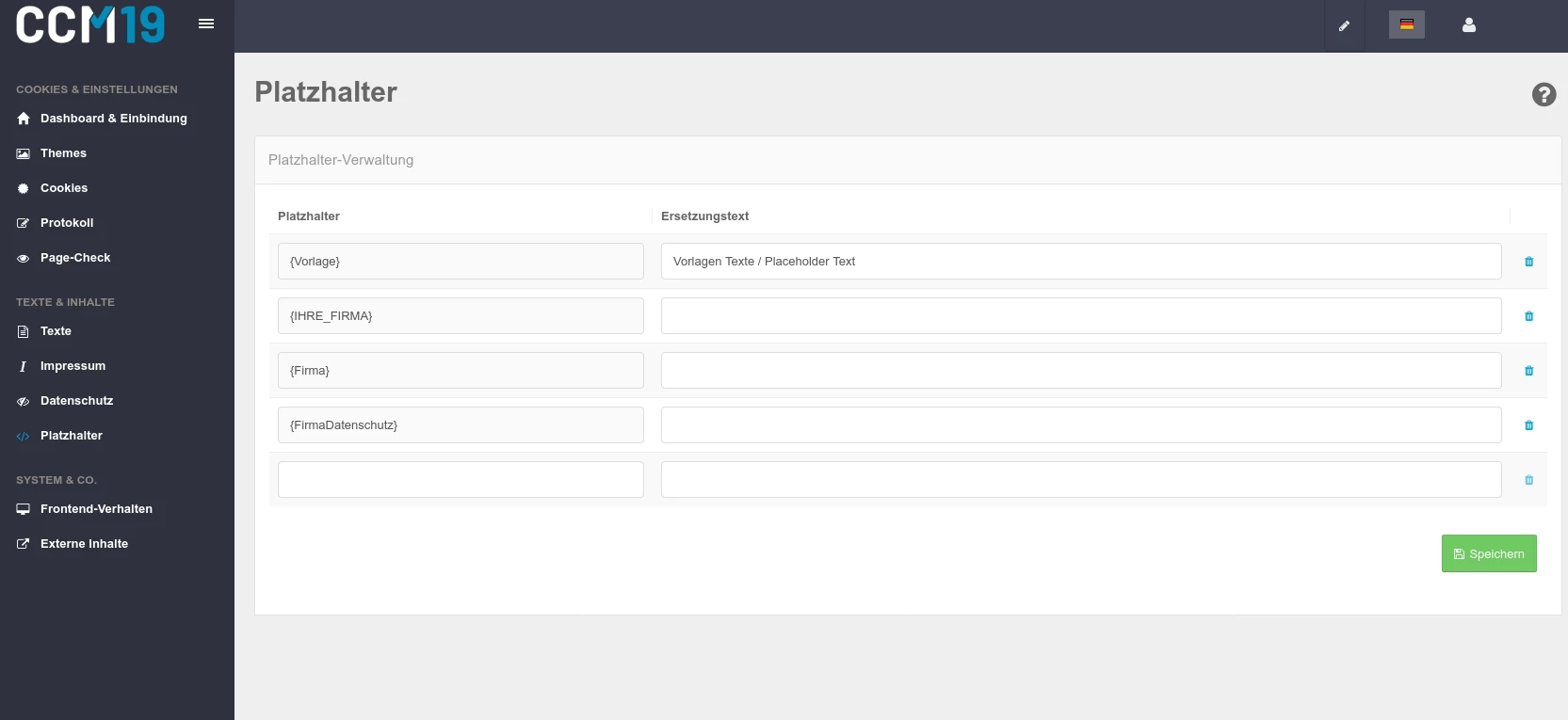
- Confirmez la saisie correcte en cliquant sur le bouton vert pour continuer.
Dernière étape de l'onboarding : le code d'intégration pour votre site web est généré
À la fin du processus d'onboarding dans CCM19, vous recevez le code d'intégration nécessaire pour votre site WordPress.
La prochaine étape consiste à intégrer ce code dans la zone d'en-tête de votre site web.
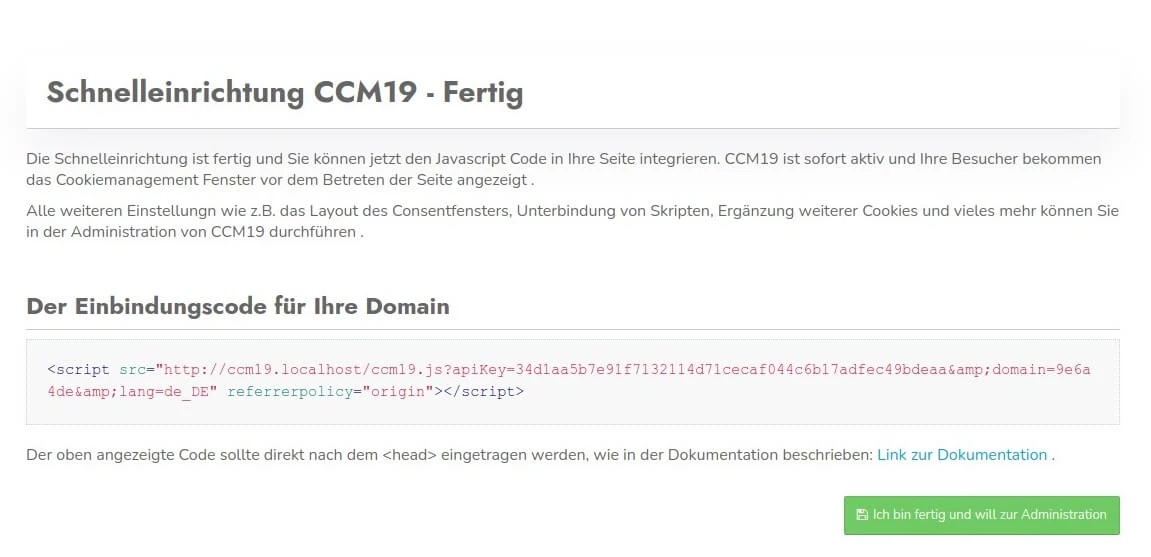
- Veuillez copier le code d'intégration, il sera placé immédiatement sur votre installation WordPress.
Étape 2 : installer le plugin WordPress Cookie de CCM19
Après avoir reçu le code d'intégration de CCM19, la prochaine étape importante est l'installation du plug-in WordPress.
Ce plugin spécialement conçu pour WordPress est gratuit et permet d'intégrer de manière transparente le Cookie Consent Manager de CCM19 dans votre site WordPress. Procédez à l'installation et activez le plugin afin de pouvoir utiliser le code d'intégration.
- Se connecter à WordPress
Connectez-vous comme d'habitude dans le backend de votre site WordPress - Installer le plugin
Dans le tableau de bord de votre site WordPress, naviguez vers l'option de menu "Plugins" et sélectionnez "Installer".
Dans la barre de recherche en haut à droite, tapez "CCM19" pour trouver directement le plugin "CCM19 Integration" dont vous avez besoin.
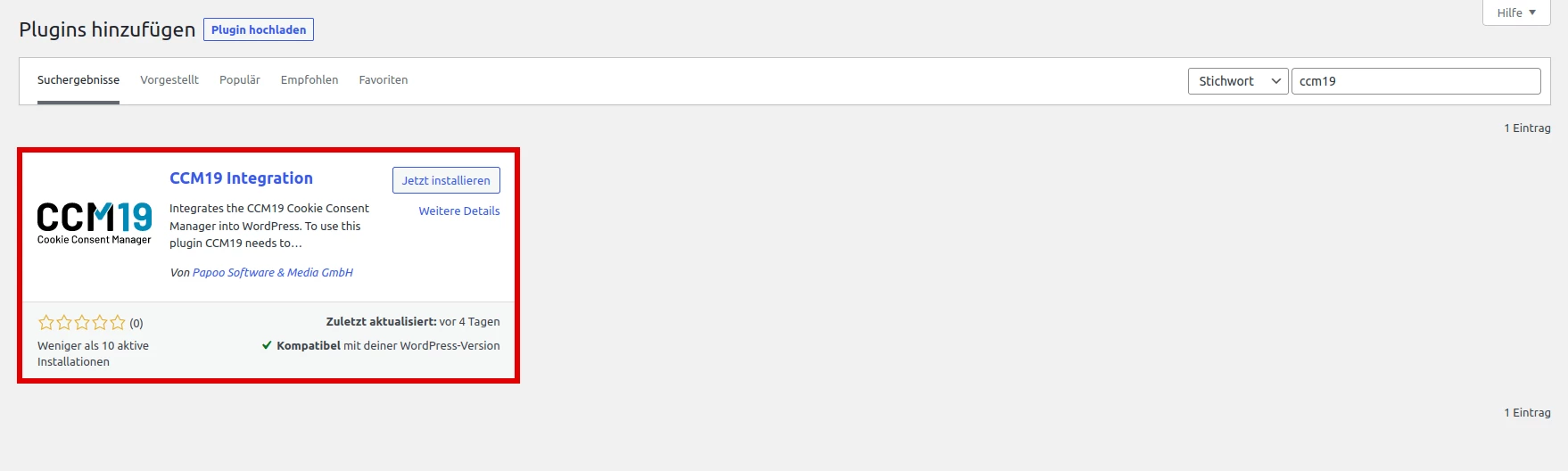
- Cliquez sur "Installer maintenant".
- Activez ensuite le plug-in.
Étape 3 : ajouter un code d'intégration dans le plugin CCM19 Cookie-Consent
- Après avoir installé et activé le plugin, vous trouverez maintenant dans le menu de gauche de votre interface WordPress l'option de menu "CCM19 Cookie-Consent" sous les paramètres.
- Naviguez vers cette option pour insérer l'extrait de code obtenu précédemment. Vous avez copié ce code à partir de l'onboarding ou du tableau de bord de la CCM19.
- Collez-le dans le champ prévu et confirmez les modifications en cliquant sur "Enregistrer les modifications". La configuration du plug-in de cookies sur votre site web est ainsi terminée. La bannière des cookies apparaît maintenant sur votre site WordPress.
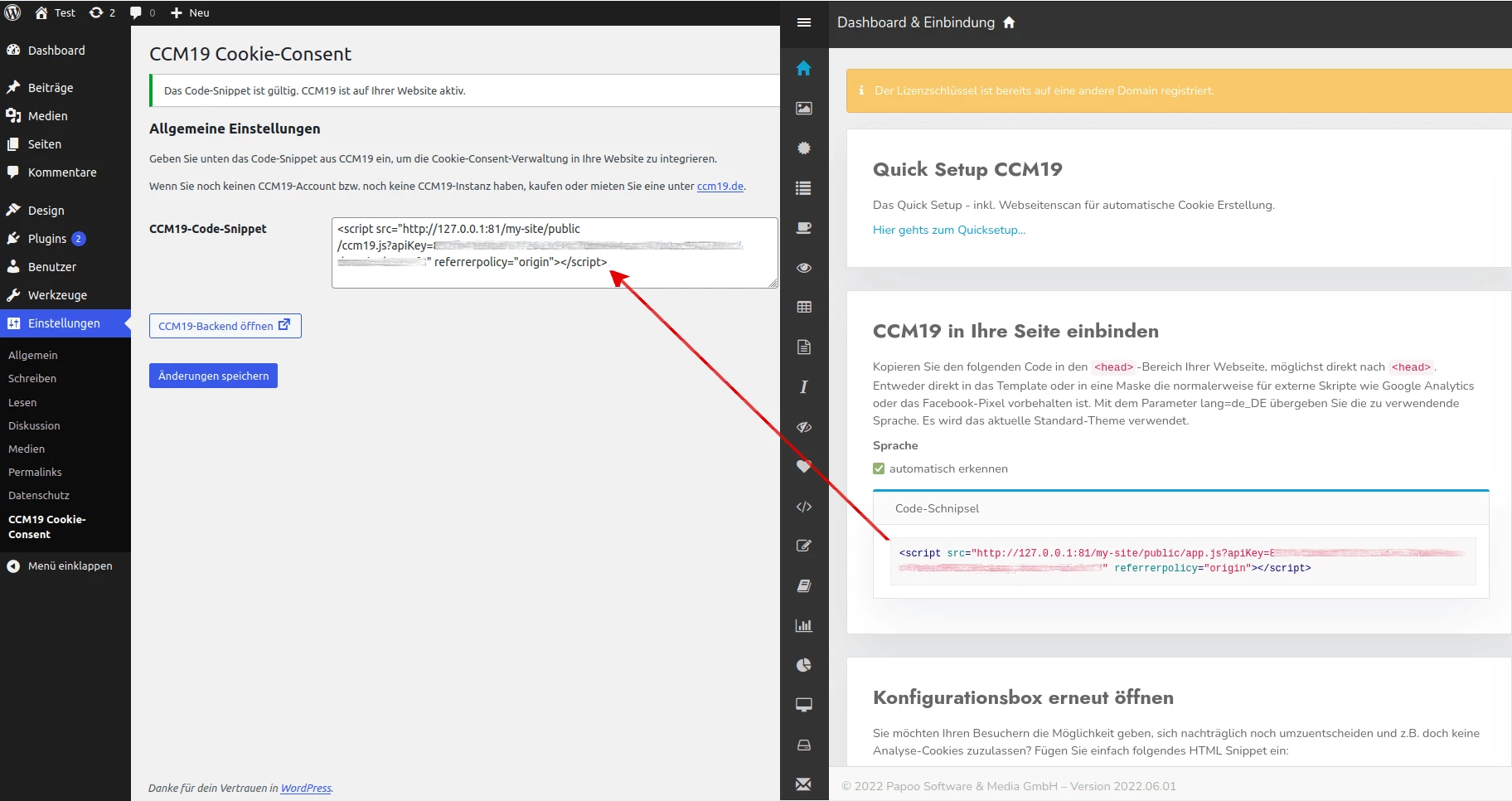
Avec la configuration et l'activation réussies du plug-in CCM19 WordPress Cookie, votre site WordPress est désormais en mesure de recueillir et d'afficher les consentements en matière de cookies de vos visiteurs conformément aux dispositions légales en matière de protection des données.