

Plugin gratuito per i cookie di WordPress di CCM19
- Caratteristiche principali del plugin per i cookie di WordPress di CCM19
- Come impostare il banner dei cookie utilizzando il plugin CCM19 per WordPress
- Guida passo-passo: Impostazione del plugin per i cookie in WordPress
- Fase 2: Installazione del plugin per i cookie di WordPress di CCM19
- Fase 3: Aggiungere il codice embed al plugin CCM19 Cookie Consent
- FAQ - Domande frequenti sul plugin per i cookie di WordPress di CCM19
Se avete un sito web WordPress, siete obbligati a informare i vostri visitatori sui cookie non essenziali.
Come potete garantire che il vostro sito web sia conforme ai severi requisiti del Regolamento generale sulla protezione dei dati (GDPR), superando al contempo le sfide tecniche?
Il plugin gratuito per i cookie di WordPress, insieme allo strumento CCM19, offre una soluzione elegante.
Con il plugin per i cookie CCM19, potete adattare il vostro sito web in modo rapido e semplice ai requisiti di protezione dei dati dell'Unione Europea.
In questo articolo vi mostreremo come creare gratuitamente un cookie banner per WordPress conforme al GDPR in pochi semplici passaggi.
Caratteristiche principali del plugin per i cookie di WordPress di CCM19
Il plugin gratuito per WordPress di CCM19 consente di creare banner di cookie conformi alla legge sui siti web. È importante notare che il banner dei cookie viene creato al di fuori di WordPress. Questo approccio distingue il plugin da altri plugin per WordPress presenti sul mercato.
CCM19 è un gestore del consenso dei cookie facile da usare, che può essere utilizzato sia da utenti con che senza conoscenze di programmazione.
Ecco alcune delle caratteristiche principali del plugin CCM19:
- Cookie banner per WordPress conformi alla legge: soddisfa i requisiti del GDPR.
- Facile configurazione: fornisce una soluzione innovativa che semplifica la gestione delle notifiche sui cookie.
- Facile da usare e trasparente: supporta la raccolta e la gestione dei consensi degli utenti in modo trasparente.
- Usabilità intuitiva per i visitatori: ideale per i webmaster e i proprietari di siti web che danno priorità alla conformità e all'esperienza dell'utente.
- Altamente personalizzabile: si adatta facilmente alle esigenze specifiche del vostro sito web. È possibile personalizzare l'aspetto del banner dei cookie in base al tema di WordPress.
A differenza di altri plugin di cookie per WordPress, il Consent Banner non viene configurato direttamente nel backend di un sito WordPress, ma tramite la dashboard di CCM19.
Dopo aver completato la configurazione del banner, riceverete un codice di script. Questo deve essere inserito nella sezione head del vostro sito WordPress in modo che il cookie banner venga caricato correttamente e visualizzato immediatamente quando il sito viene visitato.
Nota per gli utenti con conoscenze avanzate di WordPress:
Non è assolutamente necessario utilizzare il nostro plugin per integrare il codice generato in WordPress. Molti temi e altri plugin consentono di inserire il codice nell'area di testa del sito web. Se si utilizza un tema figlio, è possibile integrare lo script CCM19 anche lì. Tuttavia, consigliamo questa operazione solo agli utenti esperti che hanno familiarità con la gestione dei temi di WordPress.
Come impostare il banner dei cookie utilizzando il plugin CCM19 per WordPress
Prima di passare alla nostra guida dettagliata passo-passo, vi presentiamo brevemente il processo di configurazione completo.
Per impostare un banner sui cookie nel vostro sito WordPress con CCM19 in modo conforme alla legge, seguite questi tre passaggi:
- Completare il processo di onboarding in CCM19:
Registratevi per il piano gratuito sulla piattaforma CCM19 e fate una scansione automatica del vostro sito web per scoprire quali servizi e plugin utilizzano i cookie. Dopo aver completato il processo di onboarding, riceverete uno specifico snippet di codice. Dovrete inserirlo nell'area <head> della vostra pagina WordPress con l'aiuto del nostro plugin WordPress. - Installare il plugin per i cookie di WordPress di CCM19:
Scaricare il plugin CCM19 dalla directory dei plugin di WordPress e installarlo. - Integrare lo snippet di codice:
Inserire lo snippet di codice nel vostro sito web utilizzando il nostro plugin.
Seguono istruzioni dettagliate per ogni fase, per fornirvi un supporto completo durante l'implementazione.
Guida passo-passo: Impostazione del plugin per i cookie in WordPress
Passo 1: Onboarding e configurazione iniziale
Registratevi qui per il piano gratuito, che è sempre gratuito.
Inserite il vostro dominio:
Dopo il primo accesso a CCM19, apparirà una schermata.
- Inserite il dominio del vostro sito WordPress nel campo.
- Per avviare la scansione di cookie e script, confermate l'avviso di sicurezza visualizzato.
- Fare clic sul pulsante verde per avviare il processo.
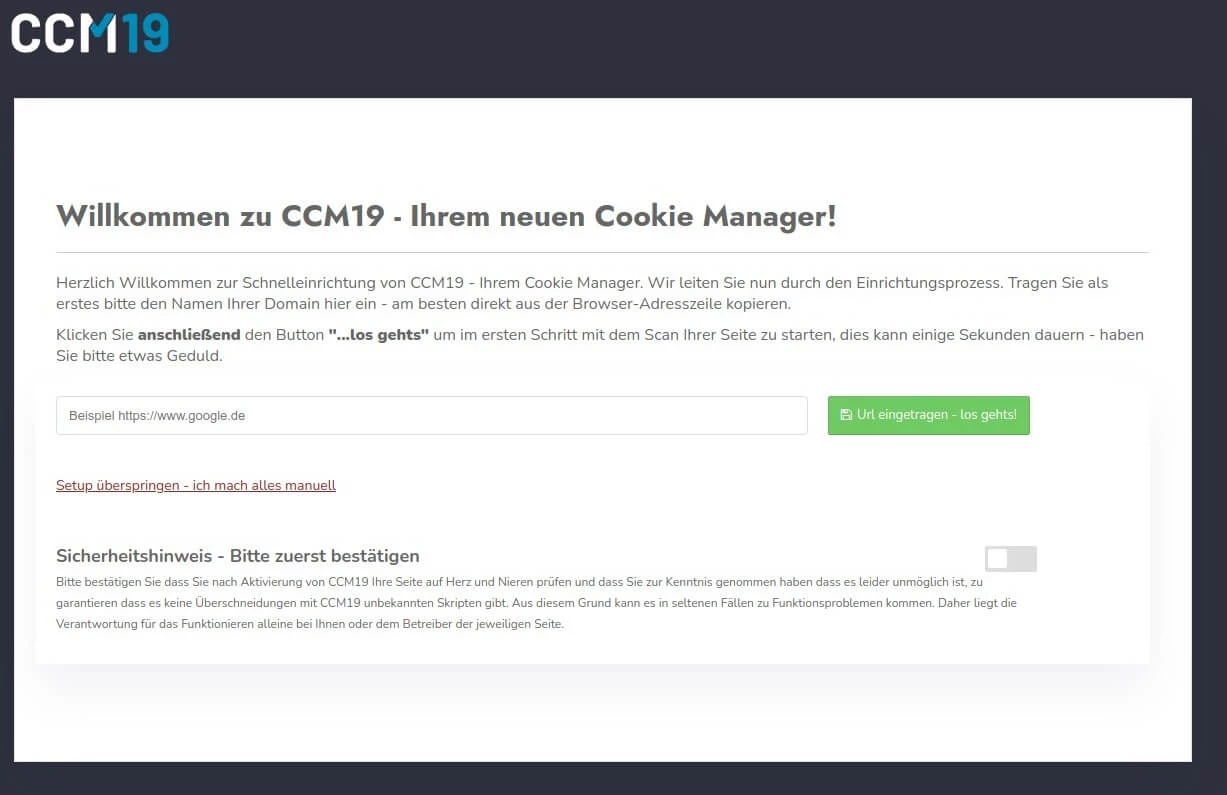
- Opzione di configurazione manuale:
Se si preferisce una configurazione più personalizzata, il sistema offre anche la possibilità di saltare la configurazione automatica.
È possibile effettuare tutte le impostazioni autonomamente tramite il link "Salta l'impostazione - faccio tutto manualmente".
Controllo dei risultati della scansione
Una volta completata la scansione, il sistema presenta una panoramica di tutti i plugin, gli script e i cookie di WordPress trovati. Per ogni risorsa trovata viene creata una voce che elenca i cookie e gli elementi di memorizzazione specifici. Verificate se sono stati trovati tutti i servizi rilevanti.
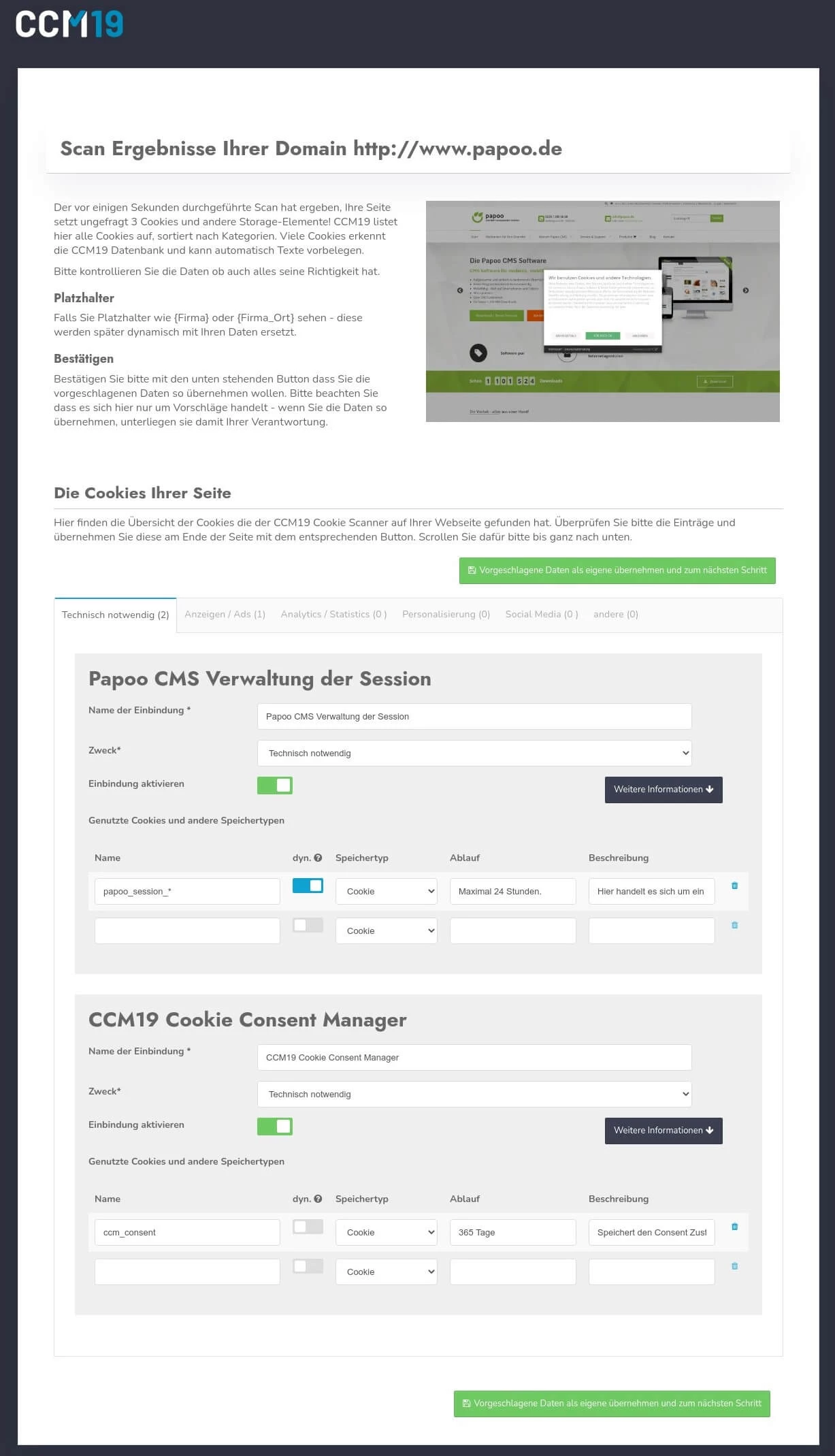
- Cliccare ora sul pulsante verde "Accetta i dati suggeriti come propri e passa alla fase successiva"
Controllare le pagine dell'impronta e della protezione dei dati
Il sistema CCM19 utilizza le analisi del vostro sito web effettuate in precedenza per identificare automaticamente i link alla vostra nota legale e all'informativa sulla privacy. Se questi link vengono riconosciuti correttamente, il sistema li inserisce direttamente nei campi corrispondenti nel processo di configurazione.
Verificate se i link corretti sono stati riconosciuti. Se i link corretti non sono stati riconosciuti dal sistema, inserire l'URL corretto delle pagine.
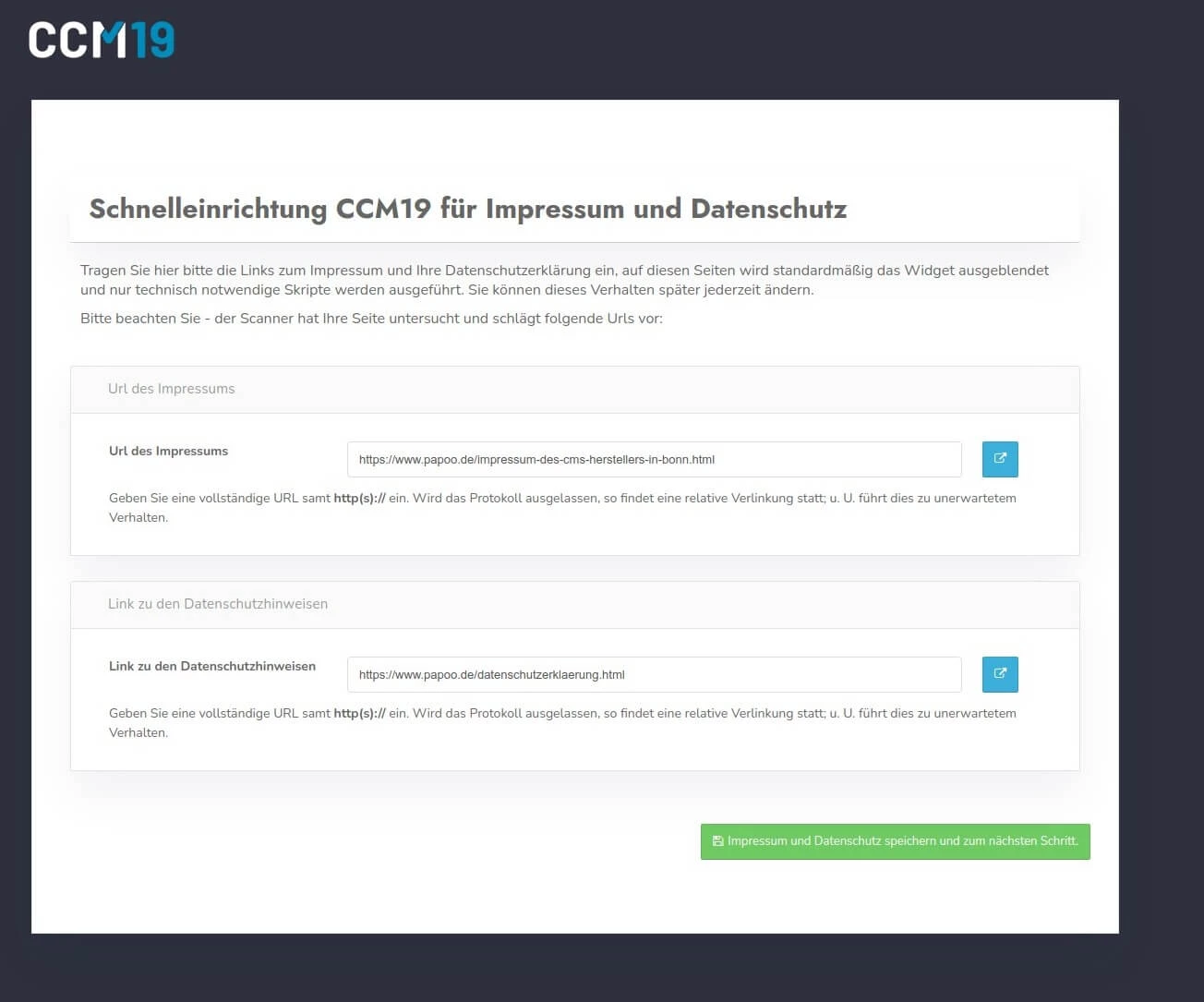
- Cliccate ora sul pulsante verde "Salva l'impronta e la protezione dei dati e passa alla fase successiva" per passare alla fase successiva.
Personalizzazione dei testi segnaposto
Quando impostate il vostro banner cookie, avete la possibilità di definire dei segnaposto specifici per il vostro sito web che inseriscono automaticamente le informazioni aziendali essenziali:
- {FIRMA}inserire il nome della vostra azienda.
- {Firma_Datenschutz}aggiungere il link all'informativa sulla privacy.
- {Firma_Ort}inserite la sede della vostra azienda.
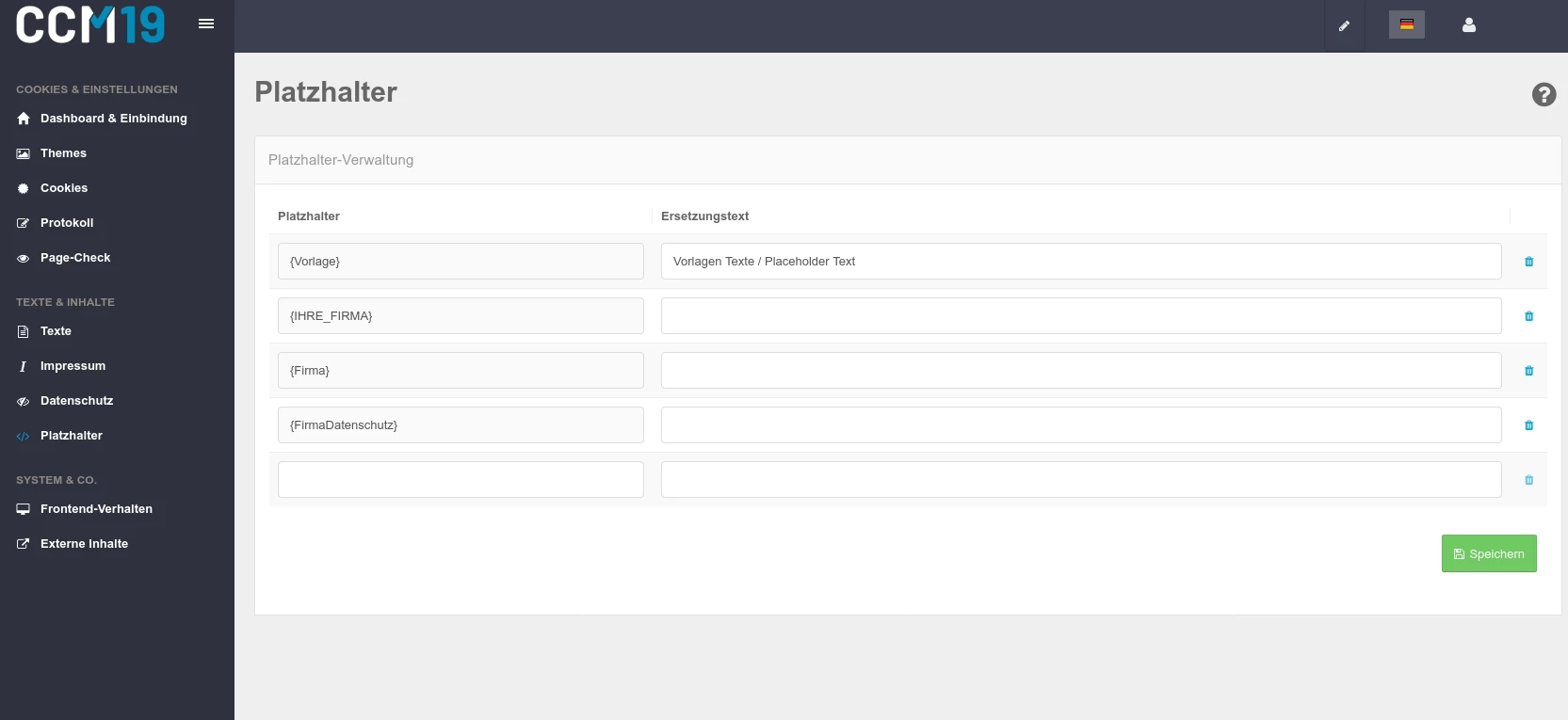
- Confermare l'inserimento corretto facendo clic sul pulsante verde per continuare.
Ultimo passo dell'onboarding: viene generato il codice di incorporamento per il vostro sito web
Al termine del processo di onboarding in CCM19, riceverete il codice di incorporamento necessario per il vostro sito web WordPress.
Questo codice deve essere incorporato nella sezione "head" del vostro sito web.
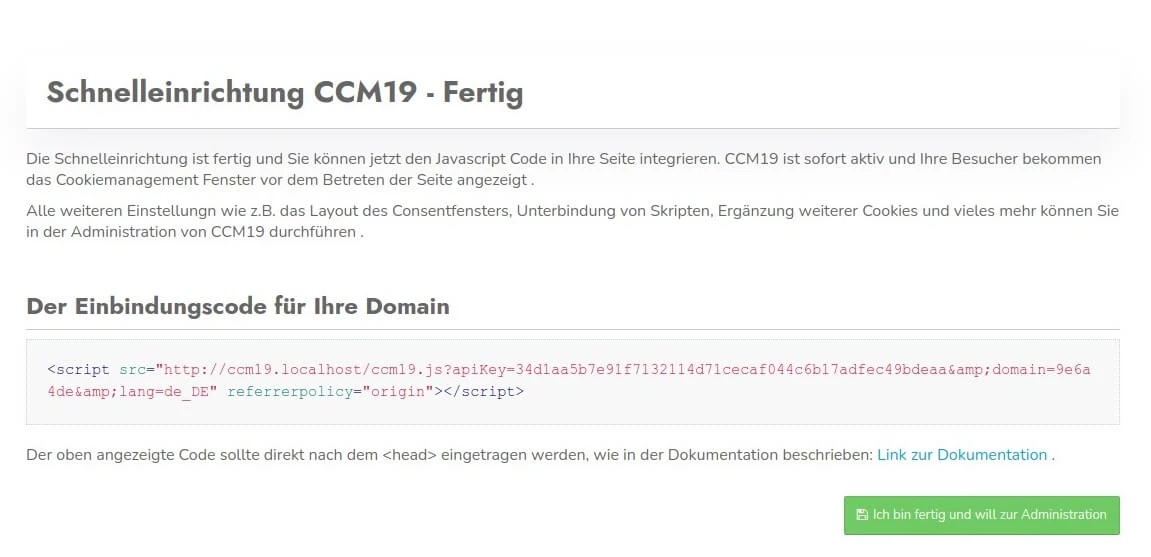
- Copiare il codice embed, che verrà inserito direttamente nell'installazione di WordPress.
Fase 2: Installazione del plugin per i cookie di WordPress di CCM19
Una volta ricevuto il codice embed da CCM19, il passo successivo è l'installazione del plugin per WordPress.
Questo speciale plugin sviluppato per WordPress è gratuito e consente di integrare perfettamente il Cookie Consent Manager di CCM19 nel vostro sito web WordPress. Eseguire l'installazione e attivare il plugin per poter utilizzare il codice embed.
- Accedere a WordPress
Accedere al backend del proprio sito WordPress come di consueto - Installare il plugin
Andate alla voce di menu "Plugin" nella dashboard del vostro sito WordPress e selezionate "Installa".
Inserite "CCM19" nella barra di ricerca in alto a destra per trovare direttamente il plugin "CCM19 Integration" richiesto.
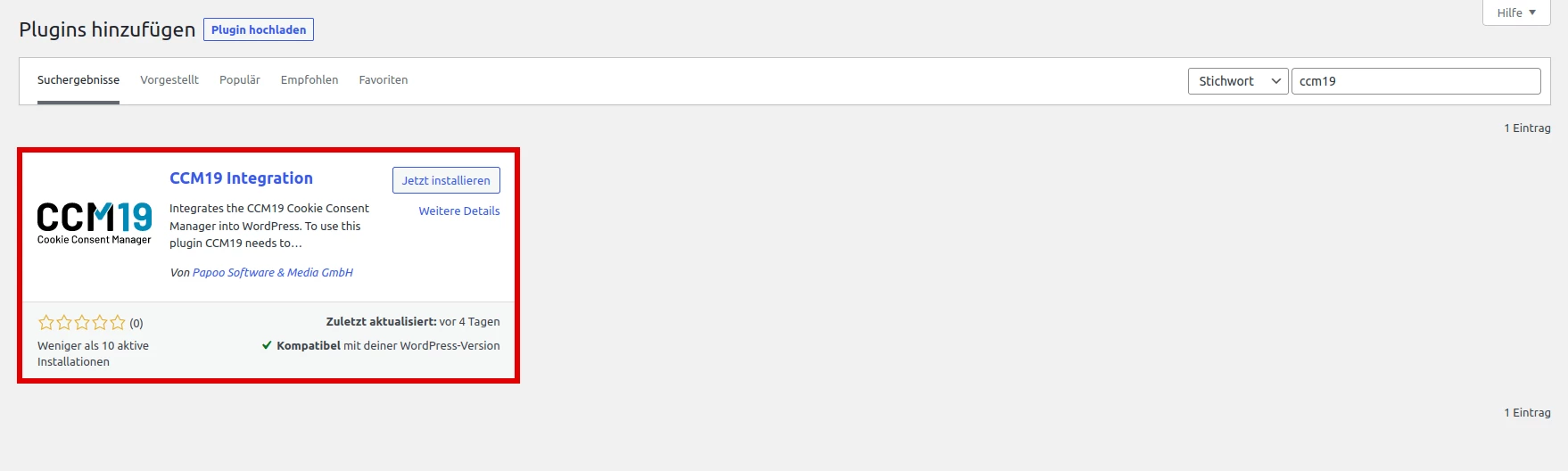
- Fare clic su "Installa ora".
- Quindi attivare il plugin.
Fase 3: Aggiungere il codice embed al plugin CCM19 Cookie Consent
- Una volta installato e attivato il plugin, troverete la voce di menu "CCM19 Cookie Consent" sotto le impostazioni nel menu a sinistra della vostra interfaccia WordPress.
- Navigate fino a questa opzione per inserire lo snippet di codice che avete ricevuto in precedenza. Questo codice è stato copiato da Onboarding o dalla dashboard di CCM19.
- Incollarlo nell'apposito campo e confermare le modifiche facendo clic su "Salva modifiche". Questo completa l'impostazione del plugin per i cookie sul vostro sito web. Il banner dei cookie apparirà ora sul vostro sito WordPress.
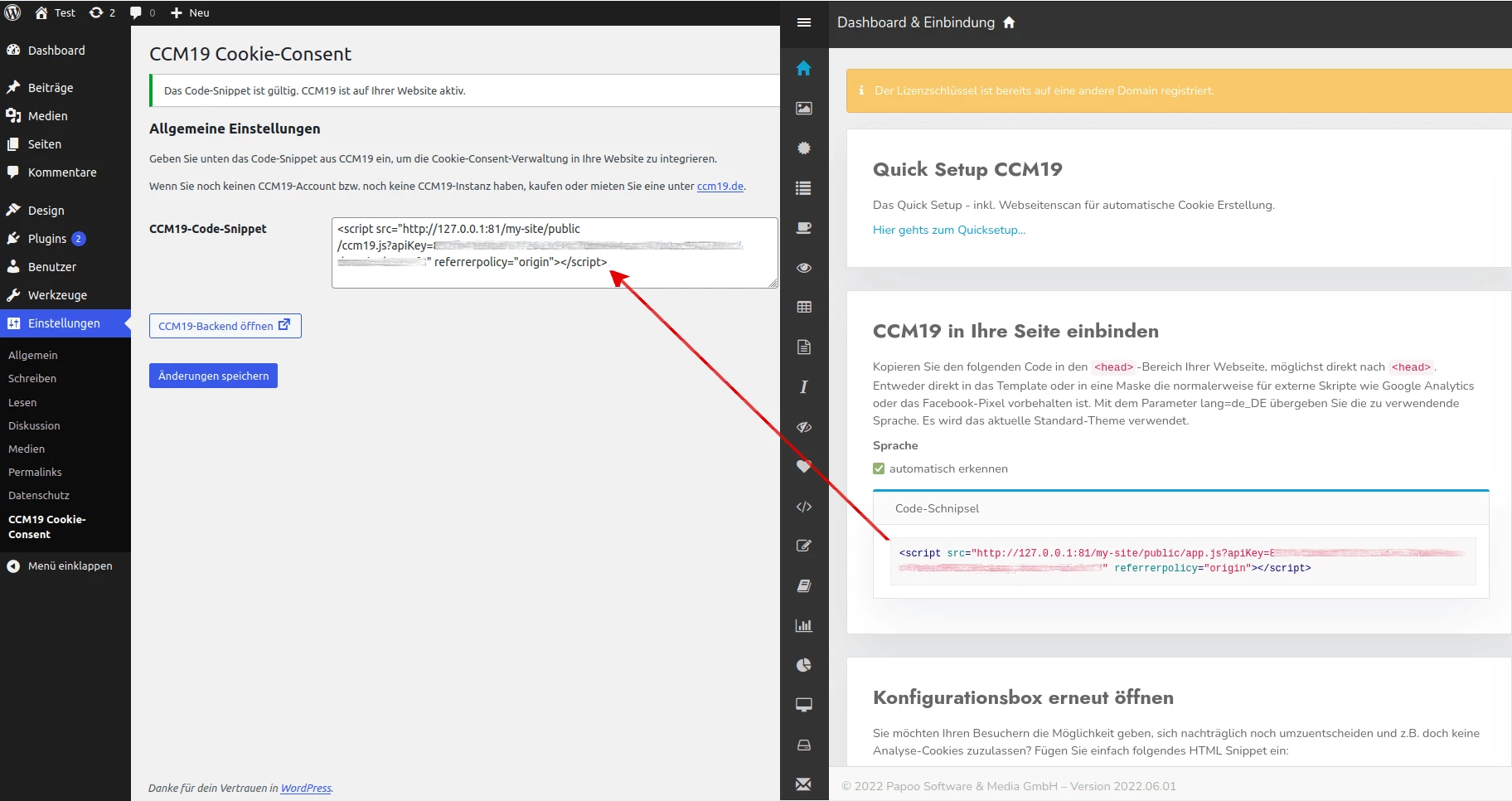
Dopo aver configurato e attivato con successo il plugin per i cookie di CCM19 WordPress, il vostro sito web WordPress è ora in grado di ottenere e visualizzare i consensi per i cookie da parte dei vostri visitatori, in conformità con le normative sulla protezione dei dati.