

Wie kann ich Google reCAPTCHA DSGVO-konform auf meiner Seite nutzen?
Da der beliebte und effektive Spamschutz von Google Verbindungen zu externen Servern aufbaut, darf die Anwendung nicht ohne Einverständnis der Webseitenbesucher geladen werden. Dadurch kann das reCAPTCHA allerdings bei Webseitenbesuchern, die kein Einverständnis zum Laden externer Inhalte gegeben haben, nicht angezeigt werden. Daraus ergibt sich die Problematik, dass diese Besucher Formulare, die durch das reCAPTCHA geschützt werden, nicht absenden können.
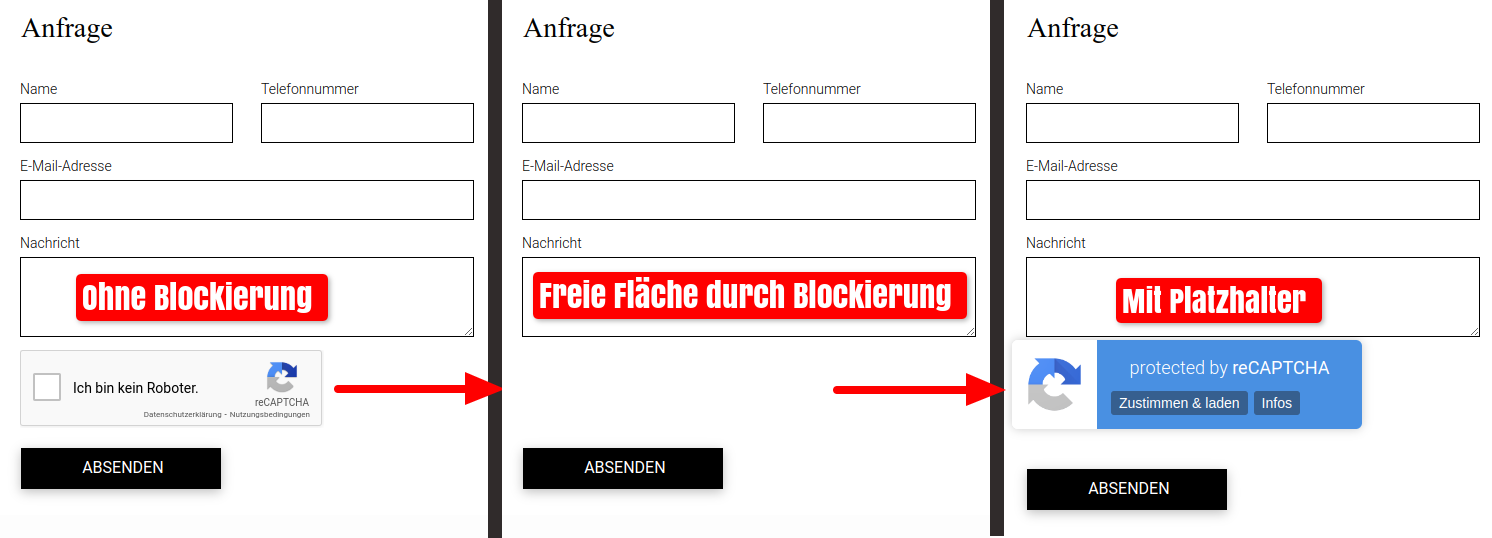
Über CCM19 kann mit Hilfe des Skripte-Platzhalter-Plugins ganz einfach eine Schaltfläche in den Formularen angezeigt werden, die es den Besuchern ermöglicht, im Formular nachträglich eine Zustimmung zur Verwendung von reCAPTCHA zu geben.
Hier ein Beispiel für die Darstellung:
1. reCAPTCHA-Einbindung hinzufügen
Zunächst wird als Arbeitsgrundlage ein Eintrag des reCAPTCHAs unter „Einbindungen & Cookies" benötigt. Es ist gut möglich, dass dieser Eintrag im Zuge des Onboardings bereits automatisch generiert wurde (ist dies der Fall, kann Schritt 1 übersprungen werden). Ist dies nicht der Fall, muss der Eintrag manuell hinzugefügt werden. Dieser kann unkompliziert über den blauen Button „Eintrag aus Datenbank auswählen" importiert werden.
In die Suchmaske kann einfach "recaptcha" eingegeben werden, der dann angezeigte Eintrag kann mit einem Klick auf das grüne Symbol den Einbindungen hinzugefügt werden:
2. Skripte-Platzhalter aus Vorlage hinzufügen
Die Einbindung wird nun dafür sorgen, dass reCAPTCHA grundsätzlich geblockt wird, wenn die Cookies über das Cookie-Banner nicht akzeptiert werden. Damit die Formulare weiterhin genutzt werden können, muss nun über die Funktion „Skripte-Platzhalter" eine Schaltfläche generiert werden, über die reCAPTCHA nachträglich freigeschaltet werden kann, die unter dem Formular anstelle des reCAPTCHAs angezeigt wird.
Dafür stellt CCM19 ein Design für diese Schaltfläche als Vorlage zur Verfügung. Dieses kann über den Menüpunkt „Skripte-Platzhalter" und einem Klick auf „Vorlagen durchblättern" ausgewählt und hinzugefügt werden.
Nun müssen noch zwei Dinge ergänzt werden:
1. In der Selectbox „Einbindung" den Eintrag für Google reCAPTCHA auswählen
2. Platzhalter mit Hilfe des "Aktiv"-Schalters aktivieren.
Nach einem Klick auf „Erstellen", ist die Einrichtung des Platzhalters für Google reCAPTCHA abgeschlossen. Der Platzhalter sollte nun idealerweise bereits im Formular angezeigt werden. Falls das nicht der Fall ist, müssen eventuell noch andere Einstellungen getätigt werden, die in Schritt 3 erklärt werden.
3. Skripte-Platzhalter anpassen
Mit einem Klick auf das grüne Stift-Icon kann der Eintrag konfiguriert werden. Wenn der Platzhalter noch nicht angezeigt wird, muss eventuell ein anderer CSS-Selektor hinterlegt werden. Das geht im Tab „Inhalt". Hier hilft es sehr, mit den Entwicklertools des verwendeten Browsers vertraut zu sein, um einen geeigneten Selektor zu ermitteln. Ansonsten steht der CCM19-Support via Mail, Telefon oder Live-Chat zur Verfügung.