

À quoi ressemblent mes cookies ?
Il suffit de jeter un coup d'œil aux cookies qui ont déjà été enregistrés sur votre ordinateur. Nous vous montrons ici comment faire :
Dans le navigateur Firefox, vous trouverez vos cookies de la manière suivante :
Cliquez simplement en haut à droite sur ce que l'on appelle le "menu hamburger" de votre navigateur. Le navigateur est le programme avec lequel vous naviguez sur Internet, dans ce cas le navigateur "Firefox". Si vous avez besoin d'une vue plus grande de nos captures d'écran, il vous suffit de cliquer sur l'image correspondante.
Sélectionnez ensuite "Confidentialité et sécurité".

Sous le bouton "Confidentialité et sécurité", cliquez sur le bouton "Gérer les données" dans la section "Cookies et données du site web".

Vous voyez maintenant une liste des cookies et de leur contenu sur votre ordinateur.

Dans le navigateur chrome, vous trouverez les cookies de la manière suivante :
Dans le navigateur chrome, il suffit de cliquer en haut à droite sur les trois points superposés. Le navigateur est le programme avec lequel vous naviguez sur Internet, dans ce cas le navigateur "Chrome".

Sélectionnez ici la rubrique "Confidentialité et sécurité".

Maintenant, dans la zone "Confidentialité et sécurité", sélectionnez la zone "Paramètres du site".

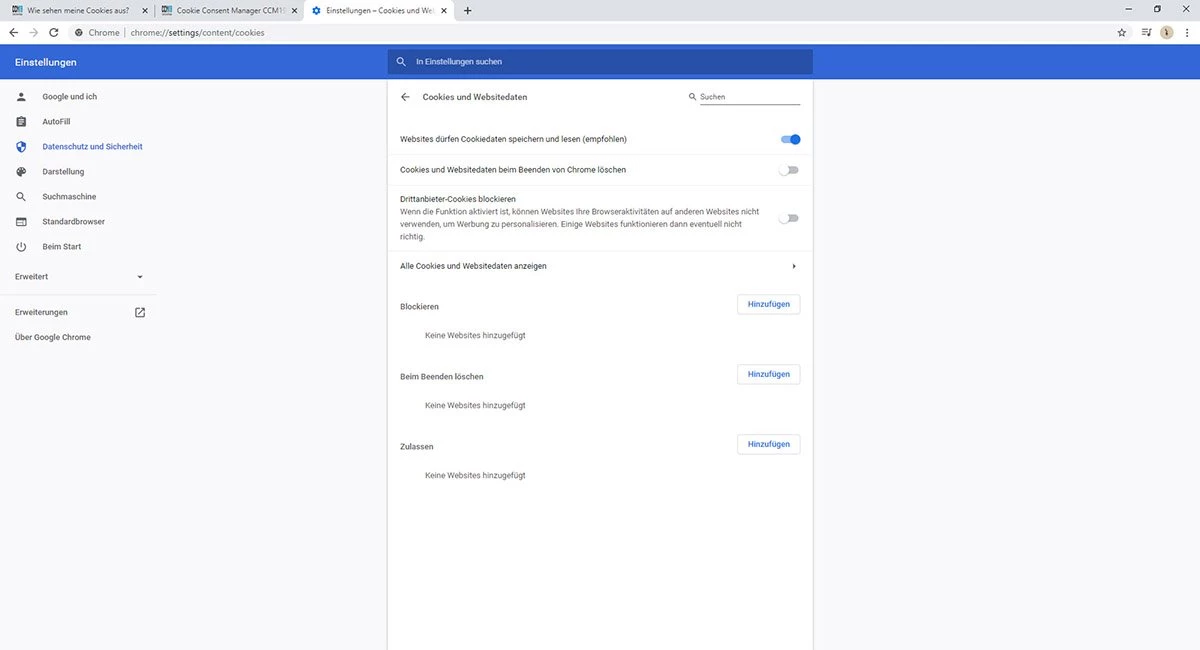
Sélectionnez ici le domaine "Cookies et données du site web".
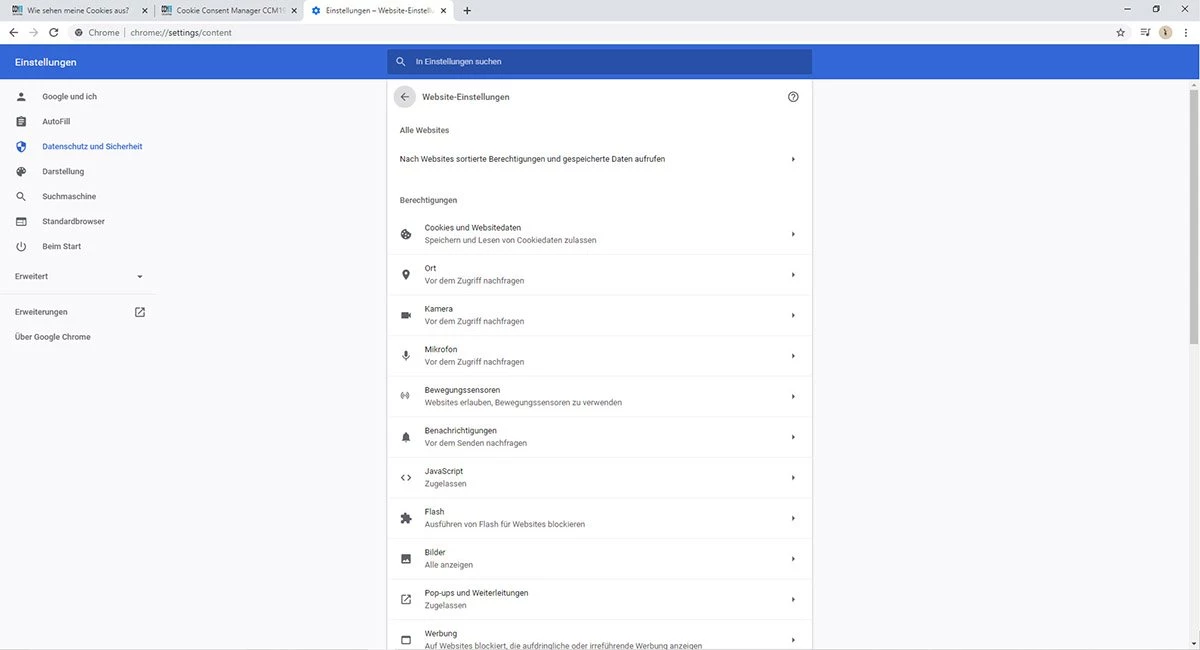
Dans le bouton "Cookies et données du site web", vous pouvez maintenant afficher "Tous les cookies et données du site web".
Vous y apprendrez ce que sont les cookies, comment ils fonctionnent et à quoi ils servent.