

Bloqueador de iframe de CCM19:
Cómo incrustar vídeos de YouTube o Google Maps en su sitio web en cumplimiento del GDPR
¿Por qué es necesario bloquear contenidos como los vídeos de YouTube?
Los vídeos de YouTube u otros servicios como Google Maps deben bloquearse en los sitios web para cumplir la normativa de protección de datos del GDPR.
- Servicios como YouTube instalan cookies y recopilan datos personales en cuanto se incrusta un vídeo en un sitio web a través de un iframe. Estos datos pueden incluir la dirección IP del usuario, información sobre el navegador o el comportamiento al hacer clic.
- El GDPR estipula que debe obtenerse el consentimiento de los visitantes del sitio web antes de poder procesar datos personales. Por tanto, es necesario bloquear los vídeos de YouTube hasta que el usuario haya dado su consentimiento.
- Los vídeos de YouTube también deben bloquearse en la variante sin cookies porque la conexión al servidor de YouTube ya requiere el consentimiento del visitante del sitio web.
El bloqueo de iframe de CCM19 ofrece la solución ideal para ello. Le permite controlar la carga de vídeos de YouTube u otros contenidos externos en su sitio web y garantizar que no se transfieran datos personales sin el consentimiento explícito de los visitantes de su sitio web.
Actualice ahora su tarifa CCM19 para poder incrustar vídeos de YouTube en cumplimiento de la ley
Para poder utilizar la función de bloqueo de iframe, necesitas al menos el plan Starter, que puedes activar para tu cuenta de la siguiente manera
Paso 1: Acceda a su cuenta de usuario CCM19
Paso 2: Vaya a la opción de menú "Mi tarifa"
- Una vez que haya iniciado sesión en su cuenta, vaya a la opción de menú "Mi tarifa" en el panel de control. Aquí podrá ver las distintas tarifas disponibles.
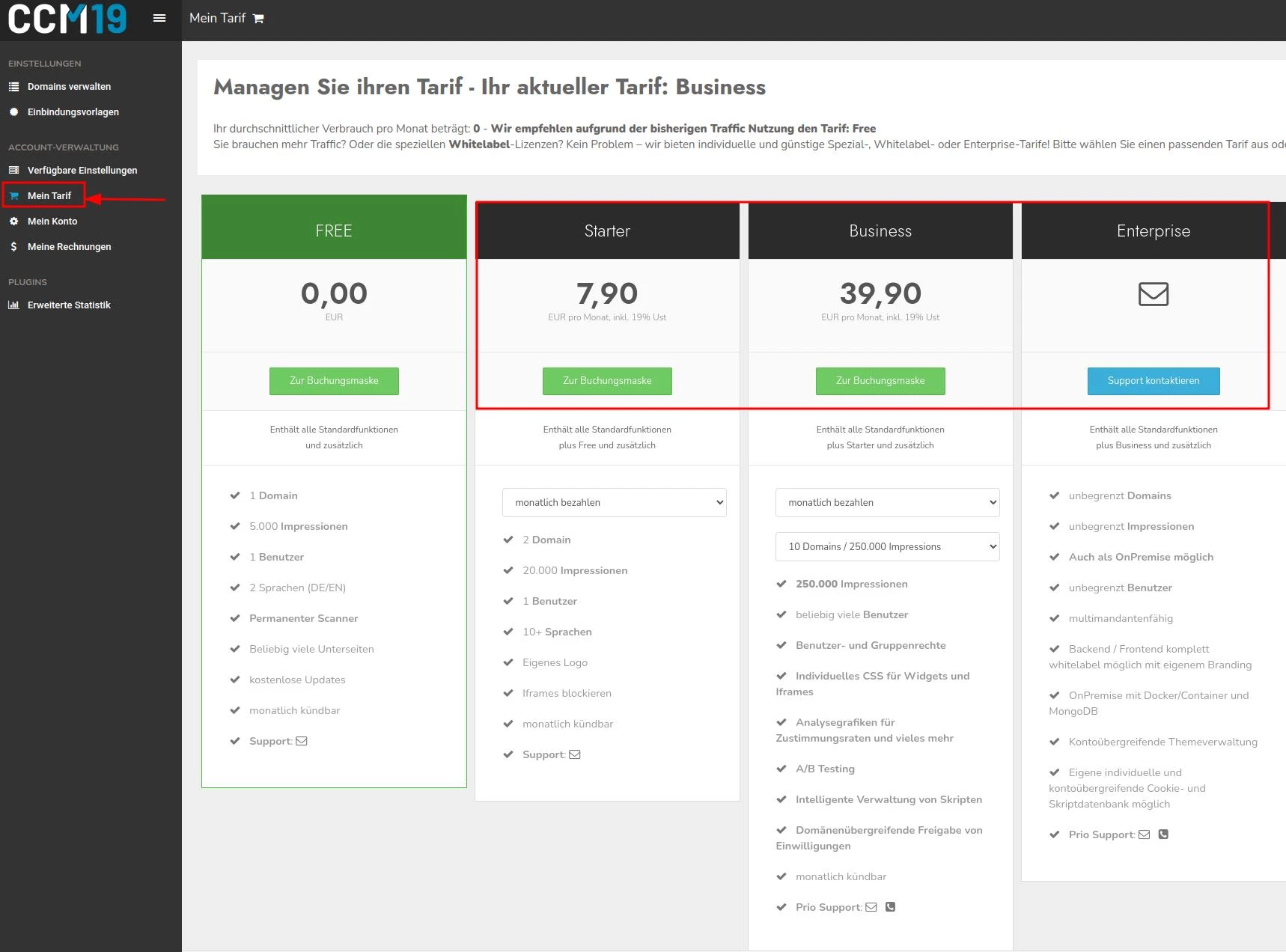
Paso 3: Seleccione y cambie al plan Starter o a uno superior
Seleccione el plan Starter o un plan superior que incluya la función de bloqueo de iframe. Haga clic en "Ir a la pantalla de reserva" para iniciar el proceso de reserva. Siga las instrucciones para introducir la información de pago y finalizar la actualización.
Una vez que hayas completado estos pasos, podrás utilizar la función de bloqueo de iframe y asegurarte de que tu sitio web incrusta vídeos de YouTube de acuerdo con las directrices del GDPR de
.
Videoguía: Cómo incrustar vídeos de YouTube conformes con el GDPR en tu sitio web
Hemos creado una guía en vídeo que le muestra cómo incrustar vídeos de YouTube en su sitio web de conformidad con el GDPR.
Tenga en cuenta que este proceso también es transferible a otras integraciones, como Google Maps, y aquí solo se muestra el ejemplo con vídeos de YouTube.
Este vídeo le guía paso a paso por el proceso y complementa las explicaciones escritas.
<"Accede a tu cuenta CCM19 y activa el bloqueador de iframe en "Mis tarifas"
¡Activar el bloqueador de iframe ahora!
Instrucciones: Cómo activar el bloqueo de iframe en CCM19
Una vez que haya actualizado su cuenta CCM19, puede colocar sus vídeos de YouTube en su sitio web en cumplimiento con el GDPR.
Tenga en cuenta que este proceso también es transferible a otras integraciones, como Google Maps, y aquí solo se muestra el ejemplo con vídeos de YouTube.
Paso 1: Activar el bloqueo de iframe
- Cuando haya iniciado sesión en CCM19, haga clic en el dominio para el que desea incrustar el vídeo de YouTube en "Lista de todos los dominios".
- Ve a "Iframes" en el menú de la izquierda, donde encontrarás la configuración del bloqueador de iframes.
- En la sección "Activar el bloqueo de iframes", puedes seleccionar y activar la función.
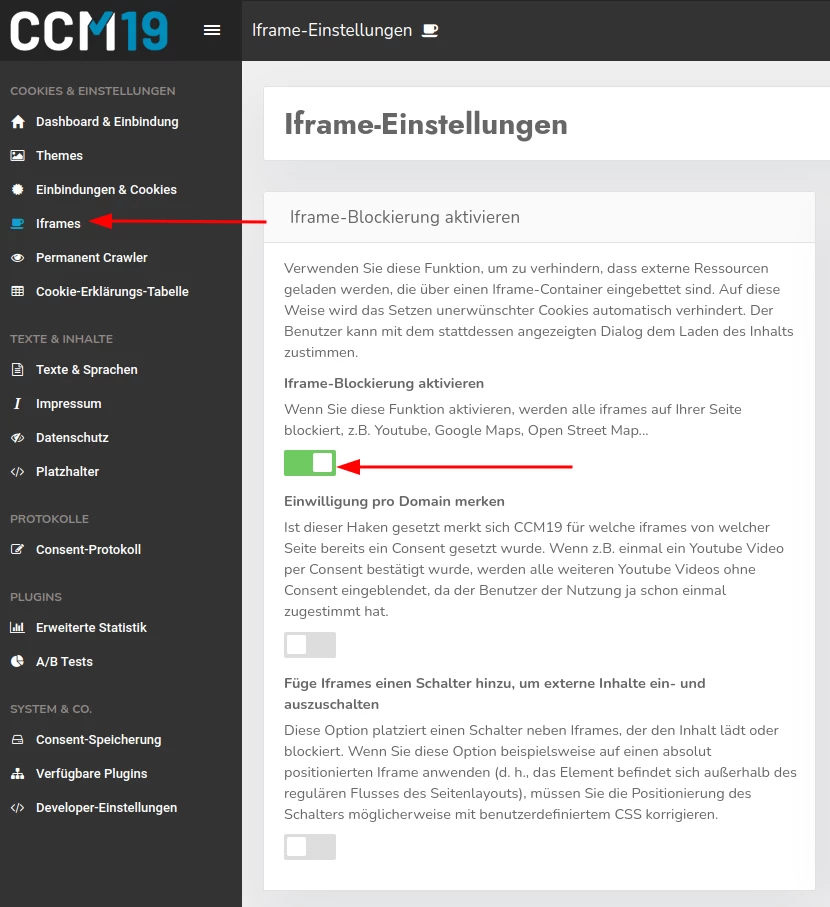
Este ajuste garantiza que los contenidos externos incrustados mediante iframe no se muestren automáticamente. Esto impide inicialmente que se establezca la conexión con servidores externos. Después de que el visitante del sitio web haga clic en "Aceptar todo" en el banner de cookies, también se desactivan todos los iframes bloqueados.
Además, hay otras dos opciones que puede activar:
Recordar el consentimiento por dominio
- Esta función facilita a sus usuarios el hecho de que sólo tengan que dar su consentimiento para la visualización de vídeos de YouTube una vez. Después, todos los demás vídeos de YouTube de tu dominio se habilitarán automáticamente.
- Esta configuración mejora la experiencia del usuario al eliminar la necesidad de dar múltiples consentimientos. Resulta especialmente útil para sitios web con muchos vídeos incrustados.
Añadir un interruptor a Iframes para activar y desactivar el contenido externo
- Esta opción añade una casilla de verificación a todos los vídeos para mostrarlos o bloquearlos. Esto permite a tus visitantes cargar o bloquear manualmente los vídeos de YouTube, proporcionando un control adicional y transparencia sobre el contenido incrustado.
- Esta configuración ofrece a los usuarios la posibilidad de volver a bloquear contenidos previamente desbloqueados desmarcando un vídeo.
Si tienes alguna pregunta o necesitas ayuda con la configuración, no dudes en ponerte en contacto con nosotros. Estaremos encantados de ayudarle.
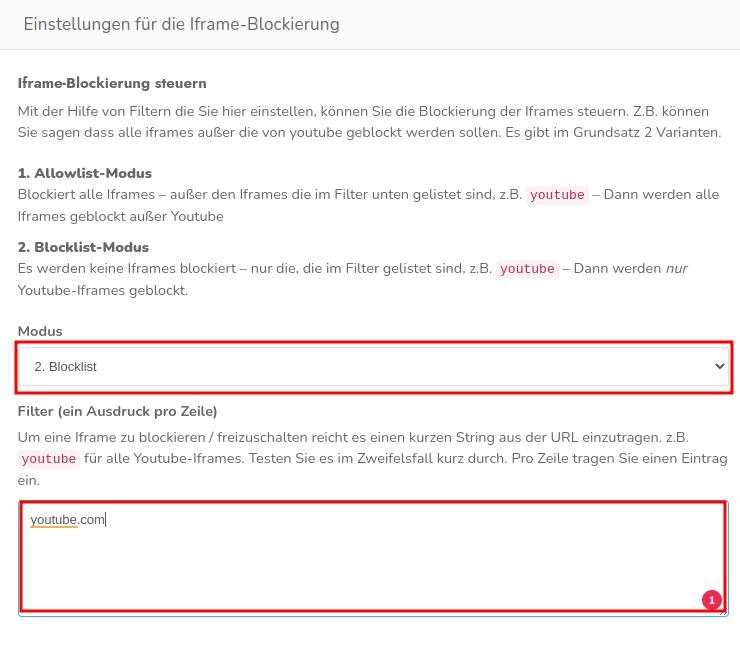
Paso 2: Configuración del bloqueo de iframe
- Configura el modo a "2nd blocklist".
- A continuación, introduce "youtube.com" en el filtro.
Paso 3: Añadir una entrada para YouTube en "Integraciones y cookies"
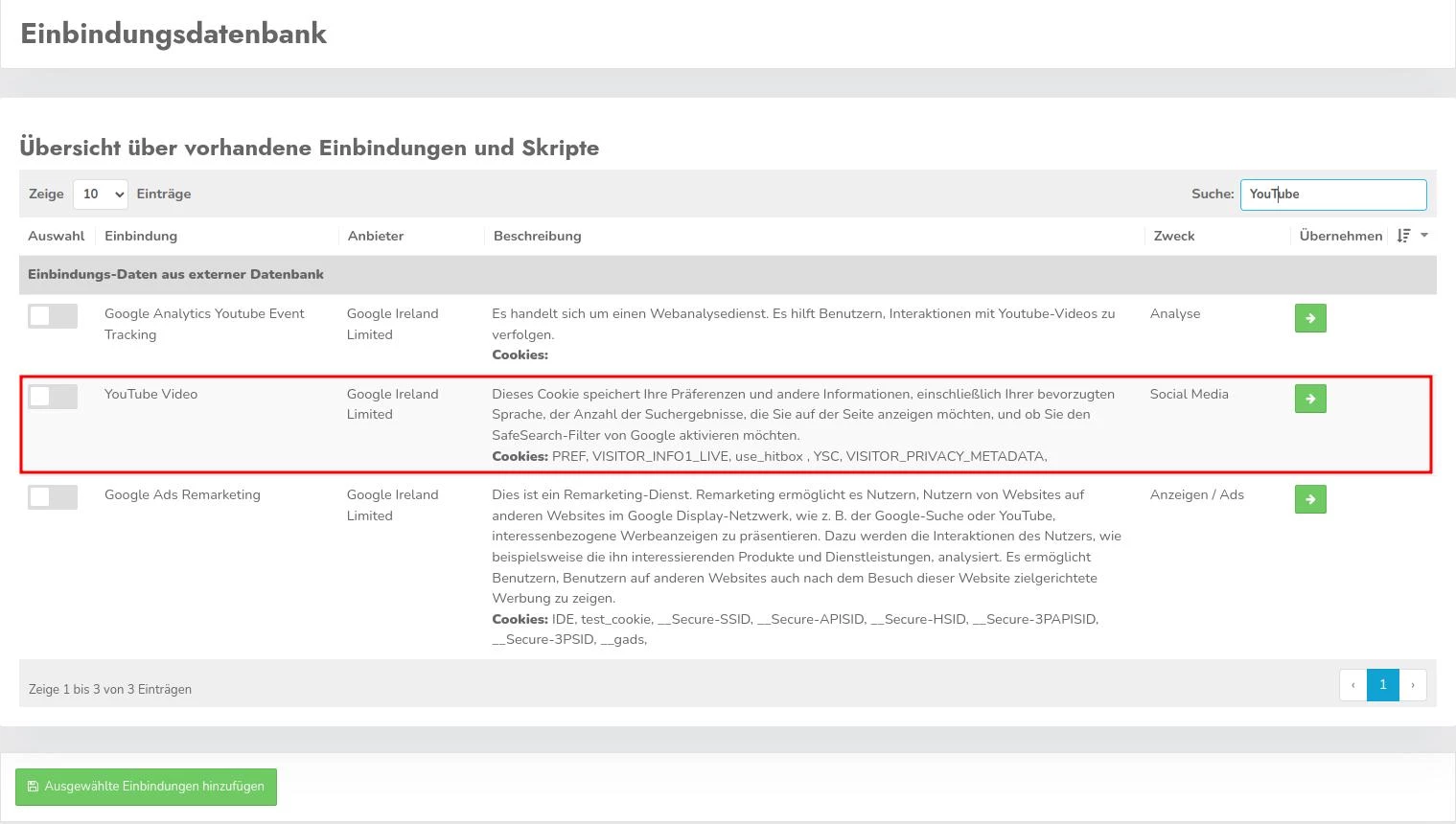
Abre el menú "Integraciones y cookies". Si ya encuentras aquí una entrada para "Vídeos de YouTube", no necesitas hacer nada más. Si la entrada "Vídeos de YouTube" aún no se ha añadido,
- haga clic en el botón azul "Entrada desde la base de datos" e
- introduzca "YouTube" en la barra de búsqueda.
- A continuación, haga clic en la flecha verde de la línea "Vídeos de YouTube" para añadir el servicio deseado.
- Ahora se le redirigirá a "Crear integración".
- A continuación, haga clic en el botón "Guardar y cerrar" y todos los vídeos integrados quedarán bloqueados hasta que los visitantes de su sitio web den su consentimiento.
Comprobar la configuración
Una vez activada la función de bloqueo de iframe, comprueba si la configuración se ha realizado correctamente accediendo a un vídeo de YouTube incrustado en tu sitio web. Debería aparecer el siguiente mensaje:
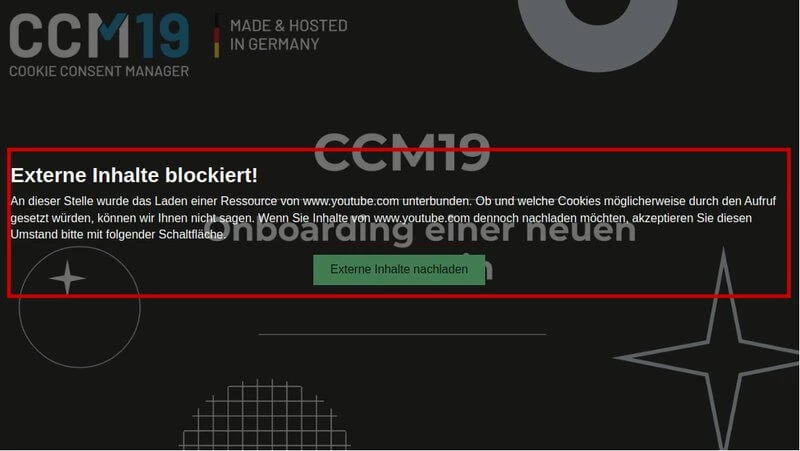
- Esto confirma que los vídeos estarán bloqueados hasta que el usuario dé su consentimiento explícito.
Si no aparece este mensaje o tienes otras dificultades, no dudes en ponerte en contacto con el equipo de asistencia. Estaremos encantados de ayudarle a asegurarse de que todo funciona correctamente.
"Accede a tu cuenta CCM19 y activa el bloqueador de iframe en "Mis tarifas""