

Bloqueur d'iframe du CCM19 :
Comment intégrer des vidéos YouTube ou Google Maps sur votre site web conformément au RGPD
Pourquoi devez-vous bloquer des contenus tels que les vidéos YouTube ?
Les vidéos YouTube ou d'autres services tels que Google Maps doivent être bloqués sur les sites web afin de respecter les dispositions du RGPD en matière de protection des données.
- Des services comme YouTube placent des cookies et collectent des données à caractère personnel dès qu'une vidéo est intégrée sur un site web via un iframe. Ces données peuvent inclure, entre autres, l'adresse IP de l'utilisateur, les informations du navigateur ou encore le comportement de clic.
- Le RGPD stipule qu'il faut obtenir le consentement des visiteurs d'un site web avant de pouvoir traiter des données à caractère personnel. Il est donc nécessaire de bloquer les vidéos YouTube jusqu'à ce que l'utilisateur ait donné son consentement.
- Même dans la variante sans cookie, les vidéos YouTube doivent être bloquées, car la connexion au serveur YouTube nécessite déjà le consentement du visiteur du site web.
Le blocage des iframes du CCM19 offre la solution idéale. Il permet de contrôler le chargement de vidéos YouTube ou d'autres contenus externes sur votre site web et de garantir qu'aucune donnée personnelle n'est transmise sans le consentement explicite des visiteurs de votre site web.
Mettez à jour votre tarif CCM19 dès maintenant pour pouvoir intégrer des vidéos YouTube en conformité avec la loi
Pour pouvoir utiliser la fonction de blocage des iframes, vous avez besoin au minimum du tarif Starter, que vous pouvez activer pour votre compte comme suit
Étape 1 : Connectez-vous à votre compte d'utilisateur CCM19
Connectez-vous maintenant au CCM19 !
Étape 2 : Accéder au menu "Mon tarif"
- Après vous être connecté à votre compte, accédez au menu "Mon tarif" dans le tableau de bord. Ici, vous pouvez consulter les différents tarifs disponibles.
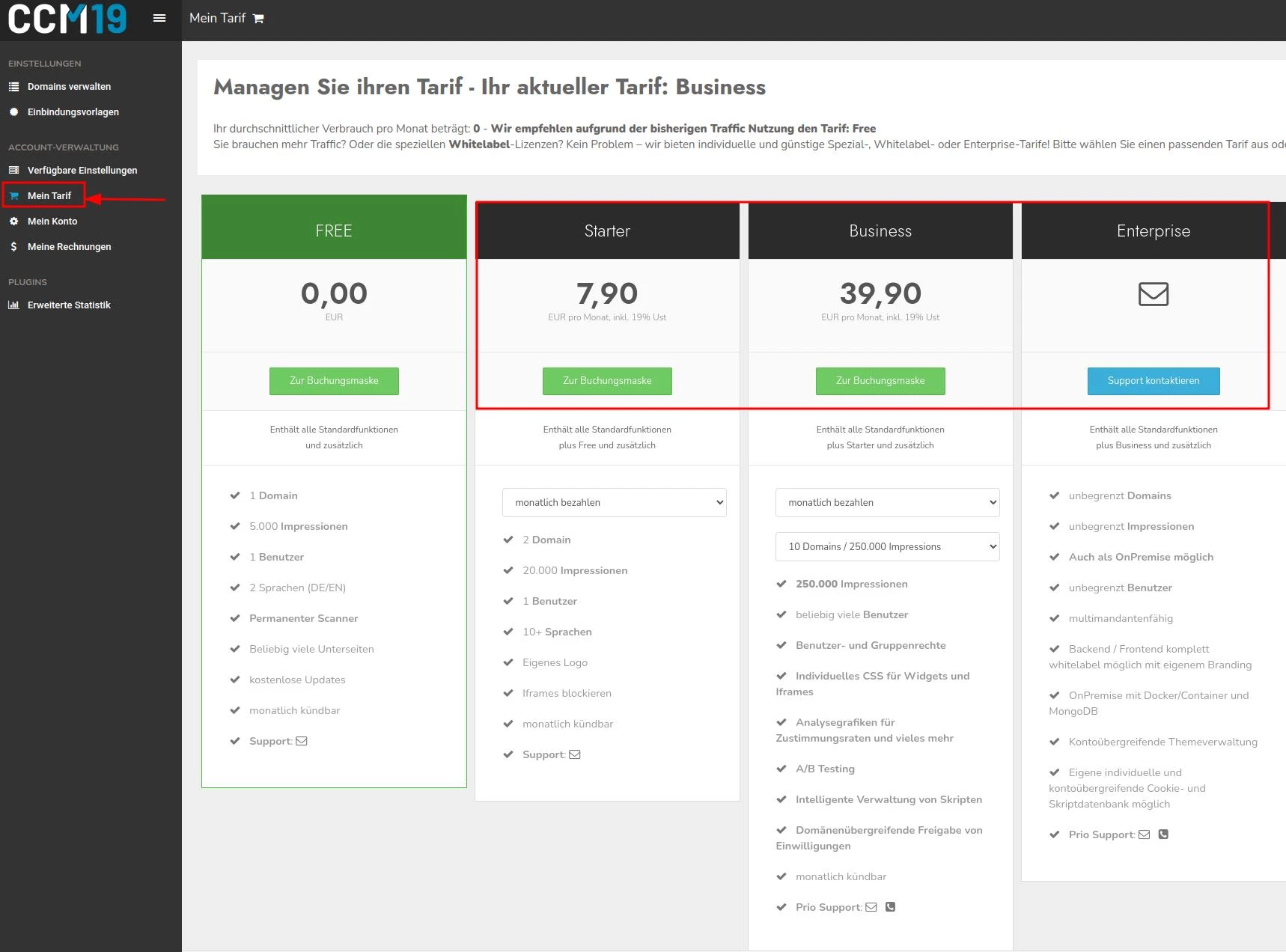
Étape 3 : Sélection et mise à niveau vers le tarif Starter ou supérieur
Sélectionnez le tarif Starter ou un tarif supérieur qui inclut la fonction de blocage d'Iframe. Cliquez sur "Aller au masque de réservation" pour lancer le processus de réservation. Suivez les instructions pour saisir les informations de paiement et terminer la mise à niveau.
Une fois ces étapes terminées, vous pouvez utiliser la fonction de blocage d'iframe et vous assurer que votre site web intègre les vidéos YouTube conformément aux directives du RGPD
.
Instructions vidéo : comment intégrer des vidéos YouTube sur votre site web en conformité avec le RGPD
Nous avons créé un guide vidéo qui montre comment intégrer des vidéos YouTube sur votre site web en conformité avec le RGPD.
Veuillez noter que ce processus est également applicable à d'autres intégrations, comme par exemple Google Maps, et que seul l'exemple avec des vidéos YouTube est présenté ici.
Cette vidéo vous guide pas à pas à travers le processus et complète les explications écrites.
<"Connectez-vous à votre compte CCM19 et activez le bloqueur d'iframes sous "Mes tarifs""
Activer maintenant l'Iframe Blocker !
Instructions : comment activer le blocage des iframes dans CCM19
Une fois que vous avez surclassé votre compte CCM19, vous pouvez placer vos vidéos Youtube sur votre site Web conformément au RGPD.
Veuillez noter que ce processus est également applicable à d'autres intégrations, comme par exemple Google Maps, et que seul l'exemple avec les vidéos YouTube est présenté ici.
Étape 1 : Activer le blocage des iframes
- Lorsque vous êtes connecté au CCM19, cliquez sous "Liste de tous les domaines" sur le domaine correspondant pour lequel vous souhaitez intégrer la vidéo YouTube.
- Naviguez à gauche dans le menu vers le point "Iframes", vous y trouverez les paramètres du bloqueur d'iframes.
- Dans la zone "Activer le blocage des iframes", vous pouvez sélectionner la fonction et l'activer.
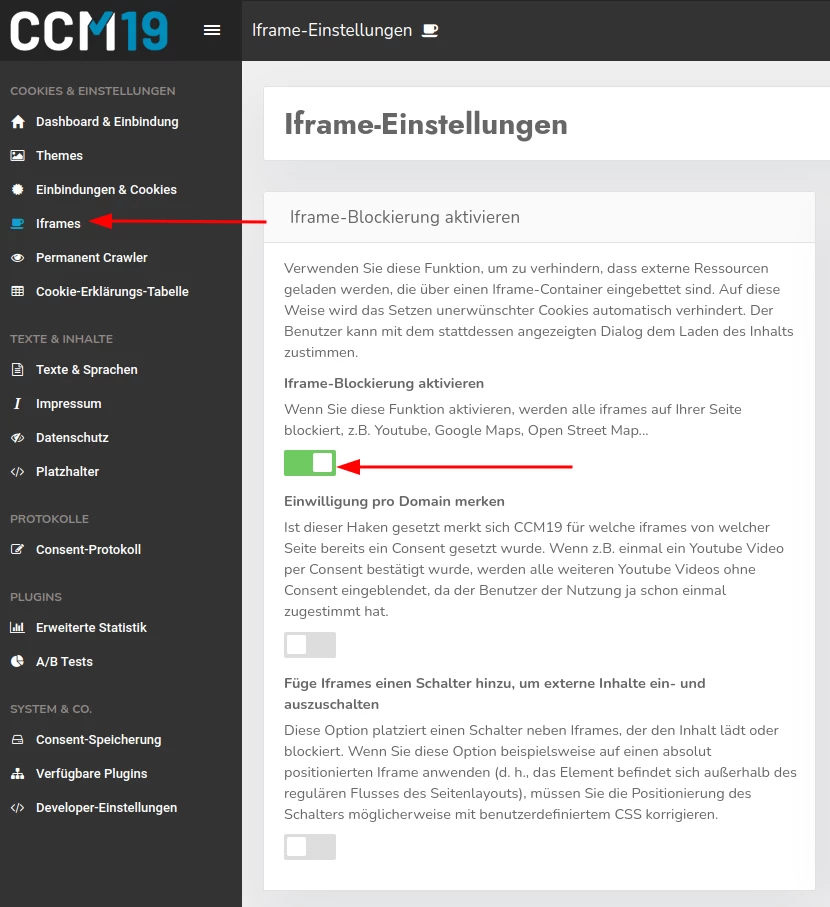
Ce paramètre veille à ce que les contenus externes intégrés via Iframe ne soient pas affichés automatiquement. La connexion aux serveurs externes est ainsi empêchée dans un premier temps. Lorsque le visiteur du site web clique sur "Tout accepter" dans la bannière des cookies, tous les iframes bloqués sont également désactivés.
Il existe en outre deux autres options que vous pouvez activer :
Mémoriser le consentement par domaine
- Cette fonction facilite la tâche de vos utilisateurs en ne leur demandant d'accepter qu'une seule fois l'affichage de vidéos YouTube. Ensuite, toutes les autres vidéos YouTube sur votre domaine seront automatiquement activées.
- Ce paramètre améliore l'expérience de l'utilisateur en éliminant la nécessité de donner plusieurs fois son accord. C'est particulièrement utile pour les sites web avec de nombreuses vidéos intégrées.
Ajoutez un bouton à Iframes pour activer ou désactiver le contenu externe
- Cette option ajoute à toutes les vidéos une case à cocher qui permet d'afficher ou de bloquer la vidéo. Vos visiteurs peuvent ainsi charger ou bloquer manuellement les vidéos YouTube, ce qui offre un contrôle et une transparence supplémentaires sur les contenus intégrés.
- Ce paramètre donne aux utilisateurs la possibilité de bloquer à nouveau un contenu déjà validé en décochant la case d'une vidéo.
Si vous avez des questions ou si vous avez besoin d'aide pour la configuration, n'hésitez pas à nous contacter. Nous nous ferons un plaisir de vous aider.
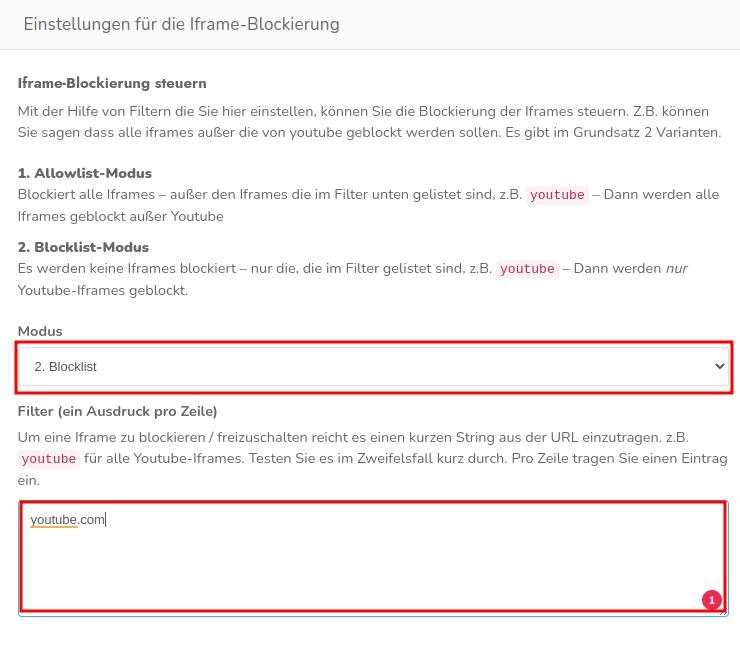
Étape 2 : Paramètres pour le blocage des iframes
- Réglez le mode sur "2. Blocklist".
- Inscrivez ensuite "youtube.com" dans le filtre.
Étape 3 : ajouter une entrée pour YouTube sous "Inclusions & cookies"
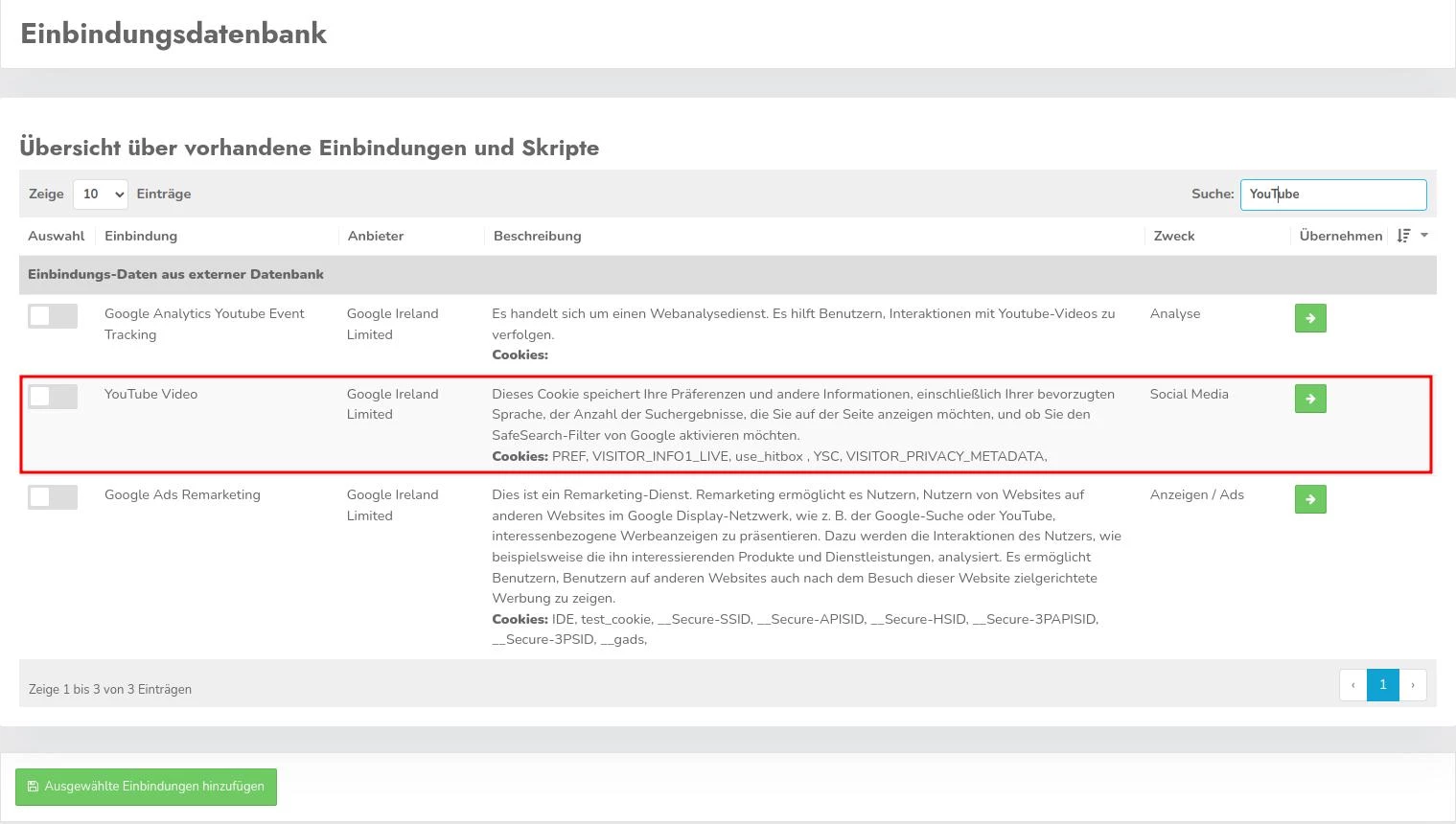
Accédez à l'option de menu "Inclusions & cookies". Si vous y trouvez déjà une entrée pour "Vidéos YouTube", vous n'avez rien à faire. Si l'entrée "Vidéos YouTube" n'a pas encore été ajoutée,
- cliquer sur le bouton bleu "Inscription de la base de données" et
- taper "YouTube" dans la barre de recherche.
- Cliquez ensuite sur la flèche verte, dans la ligne "Vidéos YouTube", pour ajouter le service souhaité.
- Vous serez alors redirigé vers "Créer une intégration".
- Ensuite, il suffit de cliquer sur le bouton "Enregistrer et fermer" et maintenant, toutes les vidéos qui ont été intégrées devraient être bloquées jusqu'à ce que les visiteurs de votre site web aient donné leur accord.
Vérification de vos paramètres
Après avoir activé la fonction de blocage des iframes, veuillez vérifier si la configuration a été effectuée avec succès en affichant une vidéo YouTube intégrée sur votre site web. Le message suivant devrait apparaître :
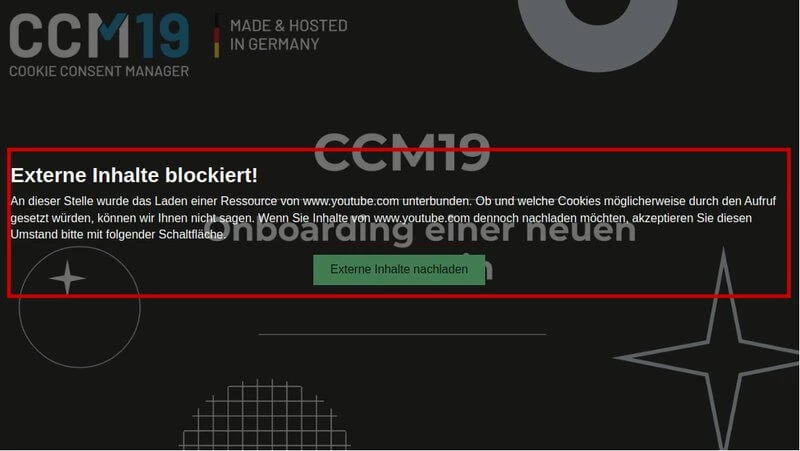
- Cela confirme que les vidéos sont bloquées jusqu'à ce que l'utilisateur donne son consentement explicite.
Si ce message n'apparaît pas ou si vous rencontrez d'autres difficultés, n'hésitez pas à contacter l'équipe d'assistance. Nous sommes à votre disposition pour nous assurer que tout fonctionne correctement.
"Connectez-vous à votre compte CCM19 et activez l'Iframe Blocker sous "Mes tarifs""