

Blocco iframe da CCM19:
Come incorporare video di YouTube o Google Maps sul vostro sito web in conformità con il GDPR
Perché è necessario bloccare contenuti come i video di YouTube?
I video di YouTube o altri servizi come Google Maps devono essere bloccati sui siti web per rispettare le norme sulla protezione dei dati del GDPR.
- Servizi come YouTube impostano i cookie e raccolgono dati personali non appena un video viene incorporato in un sito web tramite un iframe. Questi dati possono includere l'indirizzo IP dell'utente, le informazioni sul browser o il comportamento in caso di clic.
- Il GDPR stabilisce che prima di poter trattare i dati personali è necessario ottenere il consenso dei visitatori del sito web. È quindi necessario bloccare i video di YouTube fino a quando l'utente non avrà dato il proprio consenso.
- I video di YouTube devono essere bloccati anche nella variante senza cookie, perché la connessione al server di YouTube richiede già il consenso del visitatore del sito web.
Il blocco iframe di CCM19 offre la soluzione ideale. Vi permette di controllare il caricamento dei video di YouTube o di altri contenuti esterni sul vostro sito web e di garantire che nessun dato personale venga trasferito senza il consenso esplicito dei visitatori del sito.
Aggiornate subito la vostra tariffa CCM19 per poter incorporare i video di YouTube nel rispetto della legge
Per poter utilizzare la funzione di blocco degli iframe, è necessario almeno il piano Starter, che può essere attivato per il vostro account come segue
Passo 1: accedere al proprio account utente CCM19
Fase 2: Andare alla voce di menu "La mia tariffa"
- Una volta effettuato l'accesso al vostro account, andate alla voce di menu "La mia tariffa" nella dashboard. Qui potete visualizzare le varie tariffe disponibili.
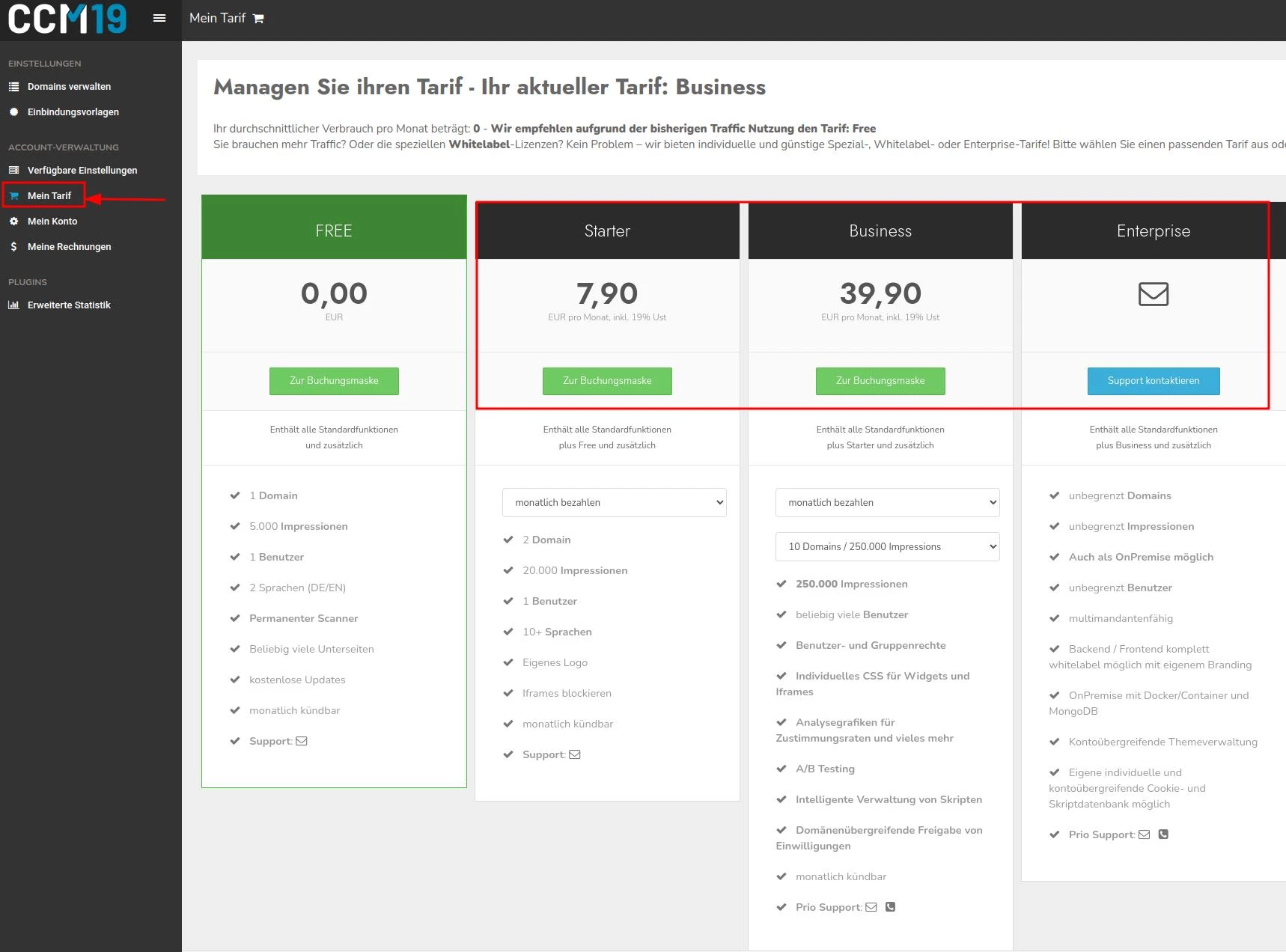
Fase 3: Selezionare e passare al piano Starter o superiore
Selezionate il piano Starter o un piano superiore che includa la funzione di blocco iframe. Fare clic su "Vai alla schermata di prenotazione" per avviare il processo di prenotazione. Seguire le istruzioni per inserire le informazioni di pagamento e finalizzare l'aggiornamento.
Una volta completati questi passaggi, è possibile utilizzare la funzione di blocco iframe e assicurarsi che il proprio sito web incorpori i video di YouTube in conformità con le linee guida GDPR di
.
Video guida: come incorporare i video di YouTube conformi al GDPR sul vostro sito web
Abbiamo creato una video guida che mostra come incorporare i video di YouTube sul proprio sito web in modo conforme al GDPR.
Si noti che questa procedura è trasferibile anche ad altre integrazioni, come Google Maps, e che qui viene mostrato solo l'esempio con i video di YouTube.
Questo video vi guida passo dopo passo attraverso il processo e integra le spiegazioni scritte.
<"Accedere al proprio account CCM19 e attivare il blocco iframe in "Le mie tariffe"
Attivate subito il blocco iframe!
Istruzioni: come attivare il blocco iframe in CCM19
Una volta aggiornato il vostro account CCM19, potrete inserire i video di YouTube sul vostro sito web in conformità con il GDPR.
Si noti che questa procedura è trasferibile anche ad altre integrazioni, come Google Maps, e che qui viene mostrato solo l'esempio con i video di YouTube.
Passo 1: Attivare il blocco iframe
- Una volta effettuato l'accesso a CCM19, fare clic sul dominio per il quale si desidera incorporare il video di YouTube in "Elenco di tutti i domini".
- Nel menu a sinistra, alla voce "Iframe", si trovano le impostazioni per il blocco iframe.
- Nella sezione "Attiva blocco iframe" è possibile selezionare e attivare la funzione.
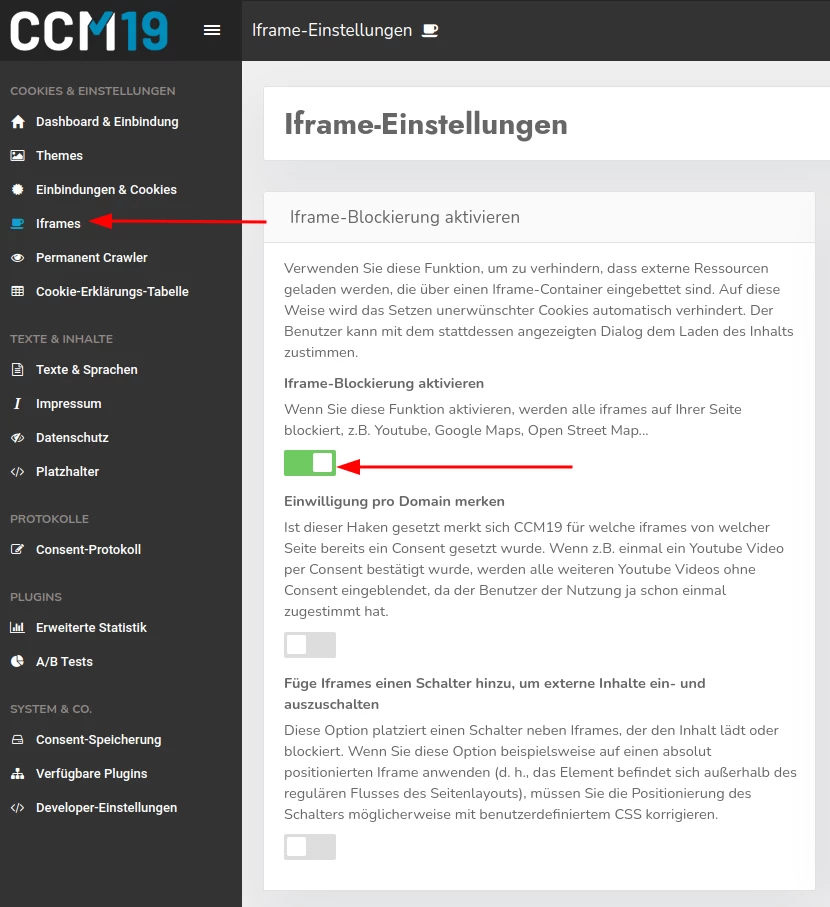
Questa impostazione garantisce che i contenuti esterni incorporati tramite iframe non vengano visualizzati automaticamente. In questo modo si impedisce inizialmente la connessione a server esterni. Dopo che il visitatore del sito web ha fatto clic su "Accetta tutto" nel banner dei cookie, vengono disattivati anche tutti gli iframe bloccati.
Inoltre, è possibile attivare altre due opzioni:
Ricorda il consenso per dominio
- Questa funzione semplifica il lavoro dei vostri utenti, che devono dare il consenso alla visualizzazione dei video di YouTube una sola volta. In seguito, tutti gli altri video di YouTube sul vostro dominio saranno automaticamente abilitati.
- Questa impostazione migliora l'esperienza dell'utente, eliminando la necessità di dare più consensi. È particolarmente utile per i siti web con molti video incorporati.
Aggiungere un interruttore agli Iframe per attivare e disattivare i contenuti esterni
- Questa opzione aggiunge una casella di controllo a tutti i video per mostrare o bloccare il video. Ciò consente ai visitatori di caricare o bloccare manualmente i video di YouTube, fornendo un ulteriore controllo e trasparenza sui contenuti incorporati.
- Questa impostazione offre agli utenti la possibilità di bloccare nuovamente i contenuti precedentemente sbloccati, deselezionando un video.
Se avete domande o bisogno di assistenza per la configurazione, non esitate a contattarci. Saremo lieti di aiutarvi.
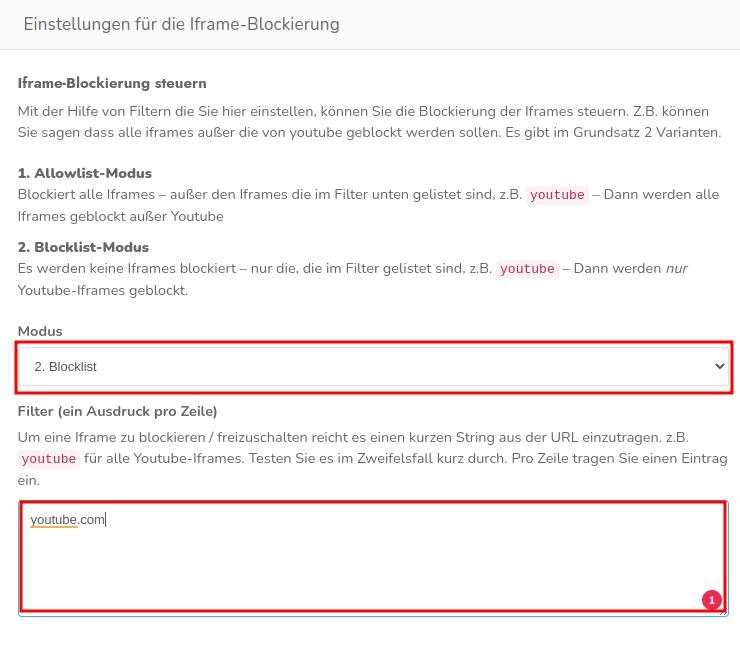
Fase 2: Impostazioni per il blocco iframe
- Impostate la modalità su "2nd blocklist".
- Inserite quindi "youtube.com" nel filtro.
Passo 3: Aggiungere una voce per YouTube in "Integrazioni e cookie"
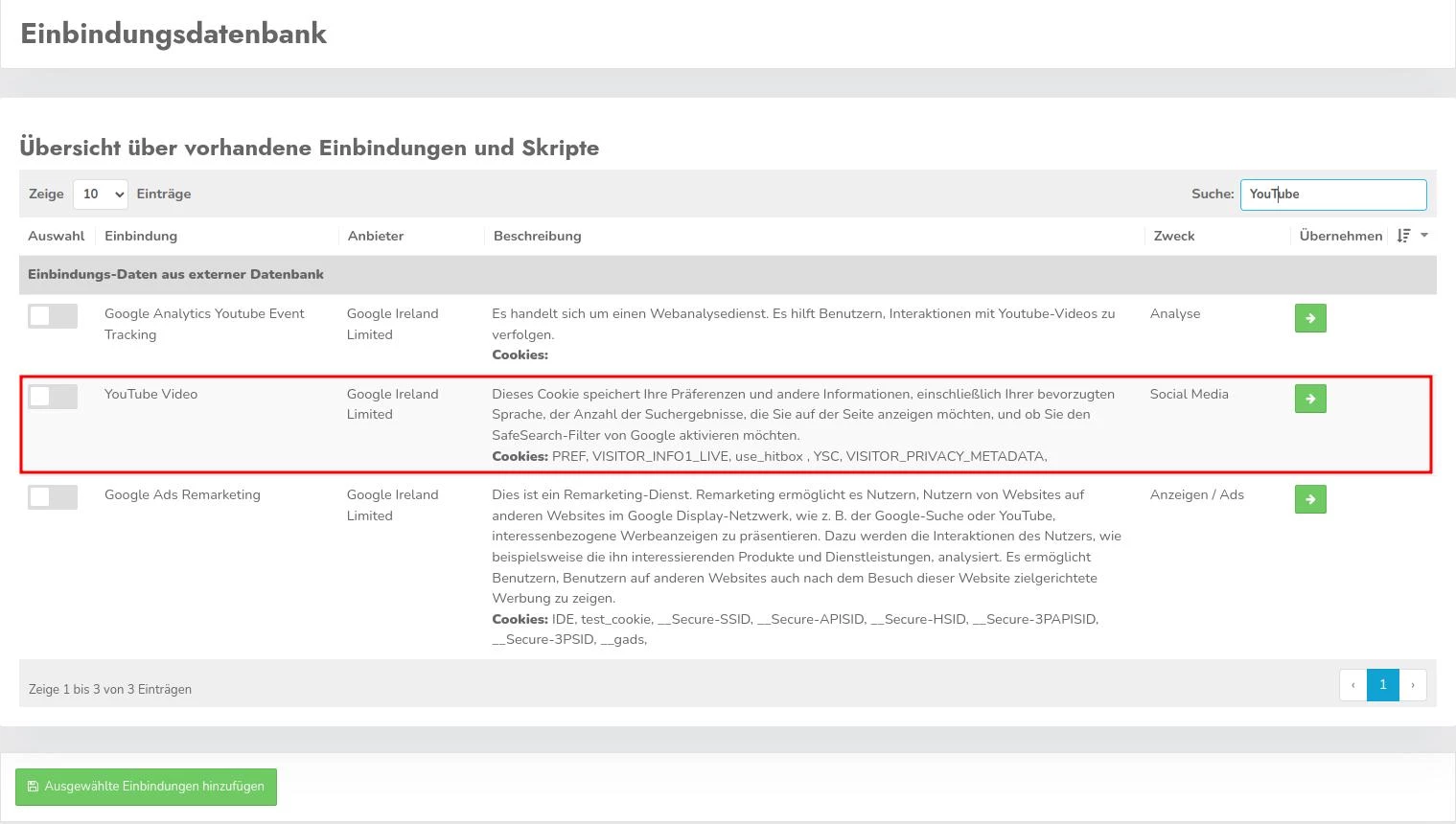
Richiamate la voce di menu "Integrazioni e cookie". Se qui si trova già una voce per "Video di YouTube", non è necessario fare altro. Se la voce "Video di YouTube" non è ancora stata aggiunta,
- fare clic sul pulsante blu "Inserimento dal database" e
- inserire "YouTube" nella barra di ricerca.
- Fare quindi clic sulla freccia verde nella riga "Video di YouTube" per aggiungere il servizio desiderato.
- A questo punto si verrà reindirizzati a "Crea integrazione".
- A questo punto è sufficiente fare clic sul pulsante "Salva e chiudi" e tutti i video integrati saranno bloccati fino a quando i visitatori del sito web non avranno dato il loro consenso.
Verifica delle impostazioni
Dopo aver attivato la funzione di blocco iframe, verificate se l'impostazione è andata a buon fine richiamando un video YouTube incorporato nel vostro sito web. Dovrebbe apparire il seguente messaggio:
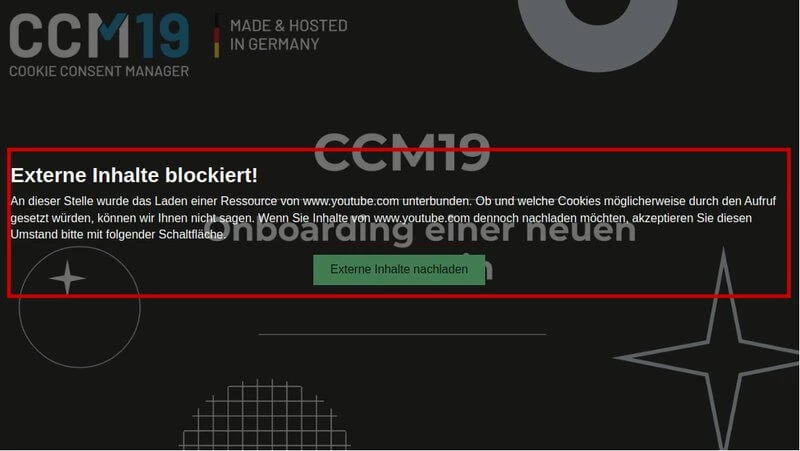
- Questo conferma che i video saranno bloccati finché l'utente non darà il suo consenso esplicito.
Se questo messaggio non appare o se si riscontrano altre difficoltà, non esitate a contattare il team di assistenza. Saremo lieti di aiutarvi a verificare che tutto funzioni correttamente.
"Accedere al proprio account CCM19 e attivare il blocco iframe alla voce "Le mie tariffe""